Cum filmezi cu camera din față și din spate în același timp pe iPhone?
Ca să filmezi cu camera din față și din spate în același timp pe iPhone, folosește Dual Capture dacă ai un iPhone 17, iPhone 17 Pro, iPhone 17 Pro Max, iPhone Air, iPhone 18 Pro, iPhone 18 Pro Max sau iPhone Duo: deschide Cameră, alege Video, apasă butonul pentru controalele camerei, apoi apasă Dual Capture. Pe orice alt iPhone cu iOS 18 (iPhone XS, XR și mai noi, inclusiv iPhone 15 și iPhone 16), folosește modul Front & Back din ContentCam. Dual Capture salvează un singur video cu fața ta integrată în cadru, la maximum 30 fps. ContentCam salvează camera din față și pe cea din spate ca două fișiere separate, la până la 60 fps pe iPhone-urile compatibile, iar tu alegi ulterior imagine în imagine sau ecran împărțit în editorul Combine.
Eu construiesc ContentCam, deci ține cont de asta. Fiecare afirmație de aici despre Apple, Snapchat și SplitRig a fost verificată pe paginile lor oficiale la 5 noiembrie 2026. Pentru toate metodele de pe iPhone și Android, inclusiv Instagram și Snapchat, vezi ghidul principal despre folosirea camerei din față și din spate în același timp.
Ce iPhone-uri pot filma cu camera din față și din spate în același timp?
Depinde de aplicația care înregistrează. Verificat la 5 noiembrie 2026:
- Aplicația Cameră de la Apple (Dual Capture): șapte modele, conform Ghidului de utilizare iPhone de la Apple: iPhone 17, iPhone 17 Pro, iPhone 17 Pro Max, iPhone Air, iPhone 18 Pro, iPhone 18 Pro Max și iPhone Duo. Pagina de specificații a lui iPhone 17 listează Dual Capture până la 4K Dolby Vision la 30 fps.
- Aplicații foto-video terțe: Apple a adăugat AVCaptureMultiCamSession, funcția de sistem prin care o aplicație poate rula mai multe camere simultan, în iOS 13. Modul Front & Back din ContentCam cere iOS 18, deci merge pe iPhone XS, XR și pe toate modelele următoare. Pagina SplitRig din App Store cere iOS 26 sau mai nou.
- Dual Camera din Snapchat: centrul de ajutor Snapchat listează iPhone XS, XS Max, XR sau mai nou.
Două limite îi iau pe unii prin surprindere. Dual Capture înregistrează un singur fișier cu fața ta integrată în cadru, deci aranjarea nu mai poate fi schimbată după filmare. ContentCam înregistrează ambele camere în HD, nu în 4K, ca două fișiere pe care le poți aranja ulterior. Ambele sunt detaliate în iPhone 17 Dual Capture și unde se oprește.
La ce e bună înregistrarea față + spate în același timp?
Câteva formate depind complet de folosirea ambelor camere simultan:
- Reacții. Fața ta peste clipul sau mesajul la care reacționezi, cu timing real.
- Despachetări și demonstrații. Mâinile tale pe produs, filmate cu camera din spate, fața ta reacționând în camera din față. O singură filmare, fără tăiat între două clipuri.
- POV cu comentariu. Arăți priveliștea, masa, antrenamentul, iar tu stai în colț și povestești pe măsură ce se întâmplă.
- Tutoriale. Camera din spate pe lucrul pe care îl faci, fața ta explicând.
Cele două cadre trebuie să fie simultane. O reacție filmată după aceea se simte falsă, pentru că este.
Cum funcționează înregistrarea față + spate pe iPhone?
iPhone-urile recente pot rula mai multe camere în același timp. Un mod față + spate folosește asta: înregistrează obiectivul din spate și pe cel din față împreună și pune fața ta în cadru, de obicei ca o fereastră mai mică peste cadrul principal. Apeși o dată pe înregistrare și ambele camere rulează pe aceeași axă a timpului, deci sunetul și reacțiile rămân sincronizate.
Înregistrarea a două camere din spate pentru două cadre ale aceleiași scene se numește dual-lens și e o funcție diferită.
Cum filmezi față și spate în ContentCam?
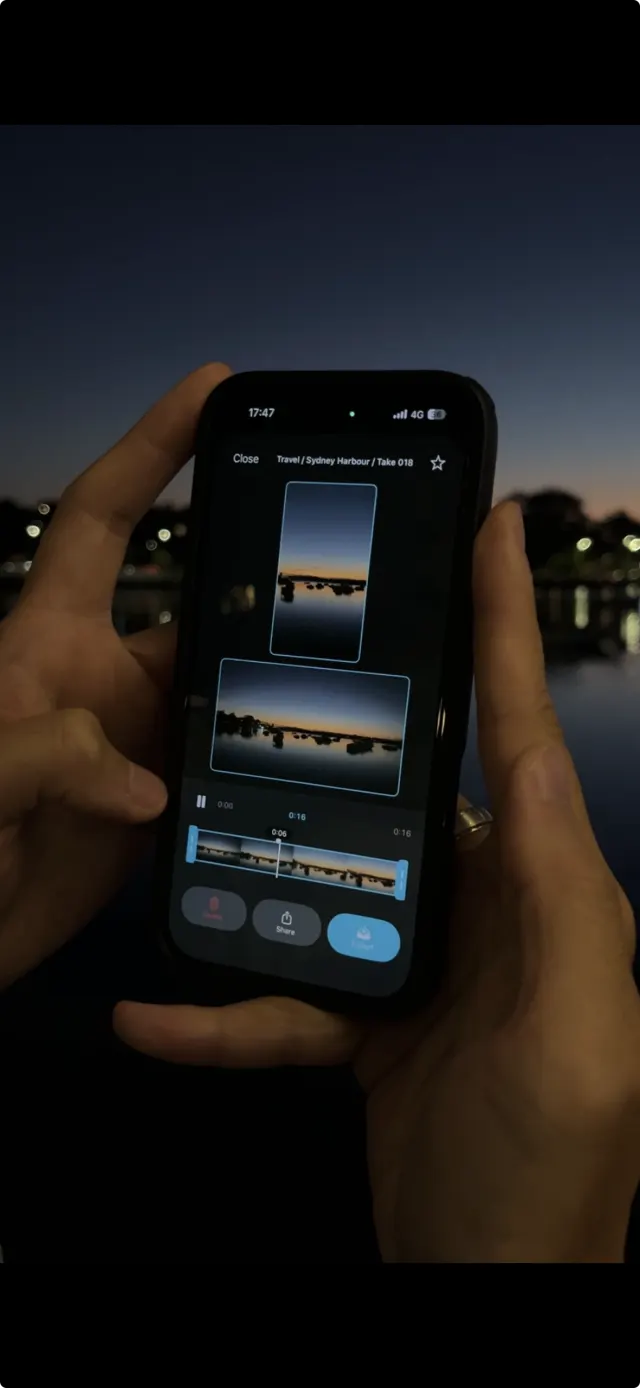
ContentCam are un mod Front & Back alături de înregistrarea în două formate. Deschizi aplicația, treci pe Front & Back și înregistrezi: camera din spate și camera selfie ies dintr-o singură filmare ca două fișiere separate. Apoi editorul Combine le transformă într-un singur video imagine în imagine sau ecran împărțit, iar originalele rămân neatinse. ContentCam înregistrează cele două camere în HD, pentru că pe fiecare iPhone pe care l-am testat, formatele multi-cameră Apple se opresc la 1920×1440. Rata de cadre ajunge la 60 fps pe iPhone-urile care o acceptă (60 fps e Premium), față de 30 fps la Dual Capture. Primele 5 înregistrări Front & Back sunt gratuite, apoi e Premium, fără reclame și fără filigran în ambele planuri. ContentCam înregistrează și 9:16 și 16:9 simultan și are un teleprompter integrat. Lista completă de funcții e aici.

Cum filmezi bine în modul față + spate?
Camera din față are senzorul mai slab, iar sunetul se strică ușor, așa că merită câteva lucruri care chiar fac diferența:
- Luminează-ți fața. Stai cu fața spre o fereastră sau o lampă. Camera selfie face zgomot mai repede decât cea din spate în camere întunecate, iar fața ta e partea pe care o urmărește lumea.
- Ai grijă la fereastra mică. Încadrează imaginea din spate lăsând un colț liber pentru fața ta.
- Vorbește spre telefon. Microfoanele telefonului favorizează persoana cea mai apropiată și mai tare. Dacă ești cu un pas în spate, arătând ceva, vocea scade. Ridic-o sau apropie-te la replicile importante.
- Blochează expunerea dacă te miști. Când treci de la o fereastră luminoasă la un hol întunecat, ambele camere caută expunerea. Controalele manuale din ContentCam o țin stabilă.
Pe ce iPhone-uri merge modul Front & Back din ContentCam?
Pe orice iPhone pe care rulează ContentCam, pentru că ContentCam cere iOS 18 sau mai nou, iar fiecare iPhone cu iOS 18 acceptă captura multi-cameră Apple: iPhone XS, XS Max și XR; toate modelele iPhone 11, 12, 13, 14, 15 și 16, inclusiv iPhone 16e; iPhone SE (generațiile a 2-a și a 3-a); și toate modelele iPhone 17 și iPhone 18, inclusiv iPhone 17e, iPhone Air și iPhone Duo. Pe iPhone XS până la iPhone 16 și pe iPhone 17e, unde Dual Capture de la Apple nu e disponibil, modul Front & Back din ContentCam umple golul.
Încearcă ContentCam gratuit. Față și spate într-o singură filmare, plus vertical și lat dintr-o singură sesiune. Descărcare gratuită pe iPhone și Android.
★ Evaluată cu 4,8 de peste 580 de creatori pe App Store și Google Play.


Pe aceeași temă: varianta pentru iPhone 15 și 16 (fără Dual Capture) · ghidul complet despre folosirea camerei din față și din spate în același timp · filmarea în portret și peisaj în același timp și cum funcționează captura în două formate. De asemenea: cum faci o fotografie față + spate dintr-o dată · iPhone 17 Dual Capture și unde se oprește · cum te filmezi singur cu telefonul · cum schimbi camera în timpul filmării pe iPhone · aplicații cu cameră dublă fără reclame