Como gravar com a câmera frontal e traseira ao mesmo tempo no iPhone
Para gravar com a câmera frontal e a traseira ao mesmo tempo no iPhone, use a Captura Dupla se você tiver um iPhone 17, iPhone 17 Pro, iPhone 17 Pro Max, iPhone Air, iPhone 18 Pro, iPhone 18 Pro Max ou iPhone Duo: abra o app Câmera, escolha Vídeo, toque no botão de controles da câmera e depois toque em Captura Dupla. Em qualquer outro iPhone que rode o iOS 18 (iPhone XS, XR e mais recentes, incluindo o iPhone 15 e o iPhone 16), use o modo Frontal e traseira do ContentCam. A Captura Dupla salva um único vídeo com o seu rosto já embutido na imagem, a até 30fps. O ContentCam salva a câmera frontal e a traseira em dois arquivos separados, a até 60fps nos iPhones compatíveis, e você escolhe Picture in Picture ou tela dividida depois, no editor Combinar. O SplitRig é uma alternativa gratuita que precisa do iOS 26 ou posterior e salva um único vídeo combinado.
Eu desenvolvo o ContentCam, então leve isso em conta. Tudo o que digo aqui sobre a Apple, o Snapchat e o SplitRig foi conferido nas páginas deles em 5 de novembro de 2026. Para todos os métodos no iPhone e no Android, incluindo o Instagram e o Snapchat, veja o guia principal sobre como usar a câmera frontal e a traseira ao mesmo tempo.
Quais iPhones gravam com a câmera frontal e traseira ao mesmo tempo?
Depende de qual app faz a gravação. Conferido em 5 de novembro de 2026:
- App Câmera da Apple (Captura Dupla): sete modelos, segundo o Manual do Usuário do iPhone da Apple: iPhone 17, iPhone 17 Pro, iPhone 17 Pro Max, iPhone Air, iPhone 18 Pro, iPhone 18 Pro Max e iPhone Duo. A página de especificações do iPhone 17 informa a Captura Dupla em até 4K Dolby Vision a 30 fps.
- Apps de câmera de terceiros: a Apple adicionou o AVCaptureMultiCamSession, o recurso do sistema que permite a um app usar mais de uma câmera ao mesmo tempo, no iOS 13. O modo Frontal e traseira do ContentCam precisa do iOS 18, então funciona no iPhone XS, no XR e em todos os modelos posteriores. A página do SplitRig na App Store exige iOS 26 ou posterior.
- Câmera Dupla do Snapchat: a central de ajuda do Snapchat lista iPhone XS, XS Max, XR ou mais recentes.
Dois limites pegam muita gente de surpresa. A Captura Dupla grava um único arquivo com o seu rosto já embutido na imagem, então o layout não pode mudar depois do take. O ContentCam grava as duas câmeras em HD, não em 4K, em dois arquivos que você organiza depois. Os dois limites são explicados em detalhe em a Captura Dupla do iPhone 17 e onde ela para.
Para que serve gravar com a frontal e a traseira ao mesmo tempo?
Alguns formatos dependem de ter as duas câmeras ao mesmo tempo:
- Reações. Seu rosto sobre o clipe ou a mensagem a que você está reagindo, com o timing real.
- Unboxings e demonstrações. Suas mãos no produto pela câmera traseira, seu rosto reagindo pela frontal. Um take só, sem cortar entre dois clipes.
- POV com comentários. Mostre a vista, a refeição, o treino, com você no canto comentando enquanto acontece.
- Tutoriais. A câmera traseira na tarefa, o seu rosto explicando.
As duas imagens precisam ser simultâneas. Uma reação gravada depois parece falsa, porque é.
Como funciona a gravação com a frontal e a traseira no iPhone?
Os iPhones mais recentes conseguem usar mais de uma câmera ao mesmo tempo. Um modo frontal e traseira aproveita isso: ele grava a lente traseira e a lente frontal juntas e coloca o seu rosto no quadro, normalmente como uma janela menor sobre a imagem principal. Você aperta para gravar uma vez e as duas câmeras rodam na mesma linha do tempo, então o áudio e as reações ficam sincronizados.
Gravar com duas câmeras traseiras para ter dois enquadramentos da mesma cena é lente dupla, um recurso diferente.
Como gravar com a frontal e a traseira no ContentCam?
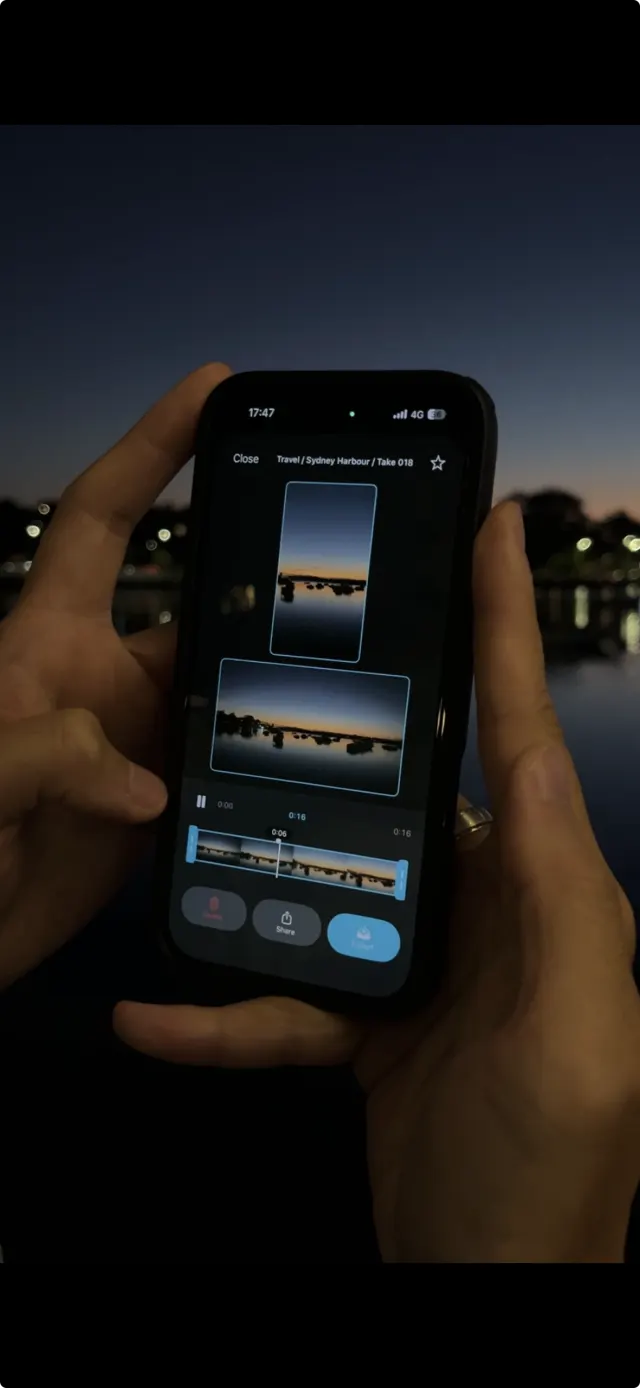
O ContentCam tem um modo Frontal e traseira junto com a gravação em dois formatos. Você abre o app, muda para Frontal e traseira e grava: a câmera traseira e a câmera de selfie saem de um único take em dois arquivos separados. Depois, o editor Combinar transforma os dois em um só vídeo com Picture in Picture ou tela dividida, e os originais ficam intactos. O ContentCam grava as duas câmeras em HD, porque em todos os iPhones que testei os formatos de várias câmeras da Apple chegam no máximo a 1920×1440. O frame rate vai até 60fps nos iPhones compatíveis (60fps é Premium), contra 30fps da Captura Dupla. As 5 primeiras gravações no modo Frontal e traseira são grátis, depois é Premium, sem anúncios e sem marca d'água nas duas versões. O ContentCam também grava em 9:16 e 16:9 ao mesmo tempo e tem um teleprompter integrado. Veja a lista completa de recursos aqui.

Como gravar um bom vídeo com a câmera frontal e traseira?
A câmera frontal tem o sensor mais fraco e é fácil errar no áudio, então algumas coisas fazem uma diferença real:
- Ilumine o seu rosto. Fique de frente para uma janela ou uma luminária. A câmera de selfie fica granulada em ambientes escuros mais rápido do que a traseira, e o seu rosto é a parte que as pessoas assistem.
- Cuidado com a janela do rosto. Enquadre a imagem traseira deixando um canto livre para o seu rosto.
- Fale em direção ao celular. O microfone do celular favorece quem está mais perto e fala mais alto. Se você está um passo atrás mostrando algo, sua voz cai. Fale mais alto, ou chegue mais perto nas falas que importam.
- Trave a exposição se for se mexer. Ir de uma janela clara para um corredor escuro faz as duas câmeras ficarem ajustando. Os controles manuais do ContentCam mantêm tudo estável.
Em quais iPhones o modo Frontal e traseira do ContentCam funciona?
Em todo iPhone que roda o ContentCam, porque o ContentCam precisa do iOS 18 ou posterior e todo iPhone que roda o iOS 18 tem suporte à captura com várias câmeras da Apple: iPhone XS, XS Max e XR; todos os modelos de iPhone 11, 12, 13, 14, 15 e 16, incluindo o iPhone 16e; iPhone SE (2ª e 3ª geração); e todos os modelos de iPhone 17 e iPhone 18, incluindo o iPhone 17e, o iPhone Air e o iPhone Duo. Do iPhone XS ao iPhone 16 e no iPhone 17e, onde a Captura Dupla da Apple não está disponível, o modo Frontal e traseira do ContentCam preenche essa lacuna.
Experimente o ContentCam de graça. Frontal e traseira em um único take, além de vertical e horizontal em uma só gravação. Download gratuito no iPhone e no Android.


Relacionados: a versão para iPhone 15 e 16 (sem Captura Dupla) · o guia completo para usar a câmera frontal e a traseira ao mesmo tempo · como gravar na vertical e na horizontal ao mesmo tempo e como funciona a gravação em dois formatos. Também: como tirar uma foto com a frontal e a traseira ao mesmo tempo · a Captura Dupla do iPhone 17 e onde ela para · como se filmar sozinho com o celular · como trocar de câmera durante a gravação no iPhone · apps de câmera dupla sem anúncios