Cách quay camera trước và sau cùng lúc trên iPhone
Để quay camera trước và sau cùng lúc trên iPhone, hãy dùng Dual Capture nếu bạn có iPhone 17, iPhone 17 Pro, iPhone 17 Pro Max, iPhone Air, iPhone 18 Pro, iPhone 18 Pro Max hoặc iPhone Duo: mở Camera, chọn Video, chạm vào nút điều khiển camera, rồi chạm vào Dual Capture. Trên mọi iPhone khác chạy iOS 18 (iPhone XS, XR và các đời mới hơn, kể cả iPhone 15 và iPhone 16), hãy dùng chế độ Trước và sau (Front/Back) của ContentCam. Dual Capture lưu một video duy nhất, khuôn mặt bạn bị gắn cố định vào khung hình, ở tối đa 30fps. ContentCam lưu camera trước và camera sau thành hai file riêng biệt ở tối đa 60fps trên các iPhone được hỗ trợ, nên sau đó bạn tự chọn hình trong hình hoặc chia đôi màn hình trong trình Combine (Ghép). SplitRig là lựa chọn miễn phí khác, cần iOS 26 trở lên và lưu một video đã ghép sẵn.
Tôi là người làm ra ContentCam, nên bạn hãy cân nhắc điều đó. Mọi thông tin ở đây về Apple, Snapchat và SplitRig đều đã được đối chiếu với trang chính thức của họ vào ngày 5 tháng 11 năm 2026. Để xem mọi cách làm trên iPhone và Android, kể cả Instagram và Snapchat, hãy đọc hướng dẫn chính về cách dùng camera trước và sau cùng lúc.
iPhone nào quay được camera trước và sau cùng lúc?
Còn tùy vào app bạn dùng để quay. Kiểm tra ngày 5 tháng 11 năm 2026:
- App Camera của Apple (Dual Capture): bảy mẫu máy, theo Hướng dẫn sử dụng iPhone của Apple: iPhone 17, iPhone 17 Pro, iPhone 17 Pro Max, iPhone Air, iPhone 18 Pro, iPhone 18 Pro Max và iPhone Duo. Trang thông số iPhone 17 ghi Dual Capture đạt tối đa 4K Dolby Vision ở 30 fps.
- App camera bên thứ ba: Apple đã thêm AVCaptureMultiCamSession, tính năng hệ thống cho phép một app chạy nhiều camera cùng lúc, từ iOS 13. Chế độ Trước và sau của ContentCam cần iOS 18, nên chạy được trên iPhone XS, XR và mọi đời sau đó. Trang App Store của SplitRig yêu cầu iOS 26 trở lên.
- Dual Camera của Snapchat: trung tâm trợ giúp của Snapchat ghi iPhone XS, XS Max, XR hoặc mới hơn.
Có hai giới hạn hay khiến người dùng bất ngờ. Dual Capture ghi một file duy nhất với khuôn mặt bạn gắn cố định trong khung hình, nên không đổi được bố cục sau khi quay. ContentCam quay cả hai camera ở HD chứ không phải 4K, thành hai file bạn có thể sắp xếp bố cục sau. Cả hai điểm này được nói chi tiết trong bài Dual Capture trên iPhone 17 và những giới hạn của nó.
Quay camera trước và sau cùng lúc dùng để làm gì?
Có vài dạng nội dung mà thành hay bại phụ thuộc vào việc có cả hai camera cùng lúc:
- Video reaction. Khuôn mặt bạn nằm trên clip hay tin nhắn bạn đang phản ứng, đúng nhịp thật.
- Đập hộp và demo. Tay bạn cầm sản phẩm qua camera sau, khuôn mặt bạn phản ứng qua camera trước. Một take, không phải cắt qua lại giữa hai clip.
- POV kèm bình luận. Cho người xem thấy khung cảnh, món ăn, buổi tập, còn bạn ở góc màn hình nói về nó ngay lúc đang diễn ra.
- Hướng dẫn. Camera sau quay việc đang làm, khuôn mặt bạn giải thích.
Hai cảnh quay phải diễn ra cùng lúc. Một video reaction quay sau sự việc trông giả, vì nó giả thật.
Quay camera trước và sau cùng lúc trên iPhone hoạt động thế nào?
Các iPhone gần đây có thể chạy nhiều camera cùng lúc. Chế độ quay trước và sau tận dụng điều đó: nó quay ống kính sau và ống kính trước cùng nhau rồi đưa khuôn mặt bạn vào khung hình, thường là một ô nhỏ đặt trên cảnh chính. Bạn bấm quay một lần và cả hai camera chạy trên cùng một dòng thời gian, nên âm thanh và biểu cảm luôn khớp nhau.
Quay bằng hai camera sau để có hai khung hình của cùng một cảnh là Ống kính kép, một tính năng khác.
Quay camera trước và sau cùng lúc bằng ContentCam như thế nào?
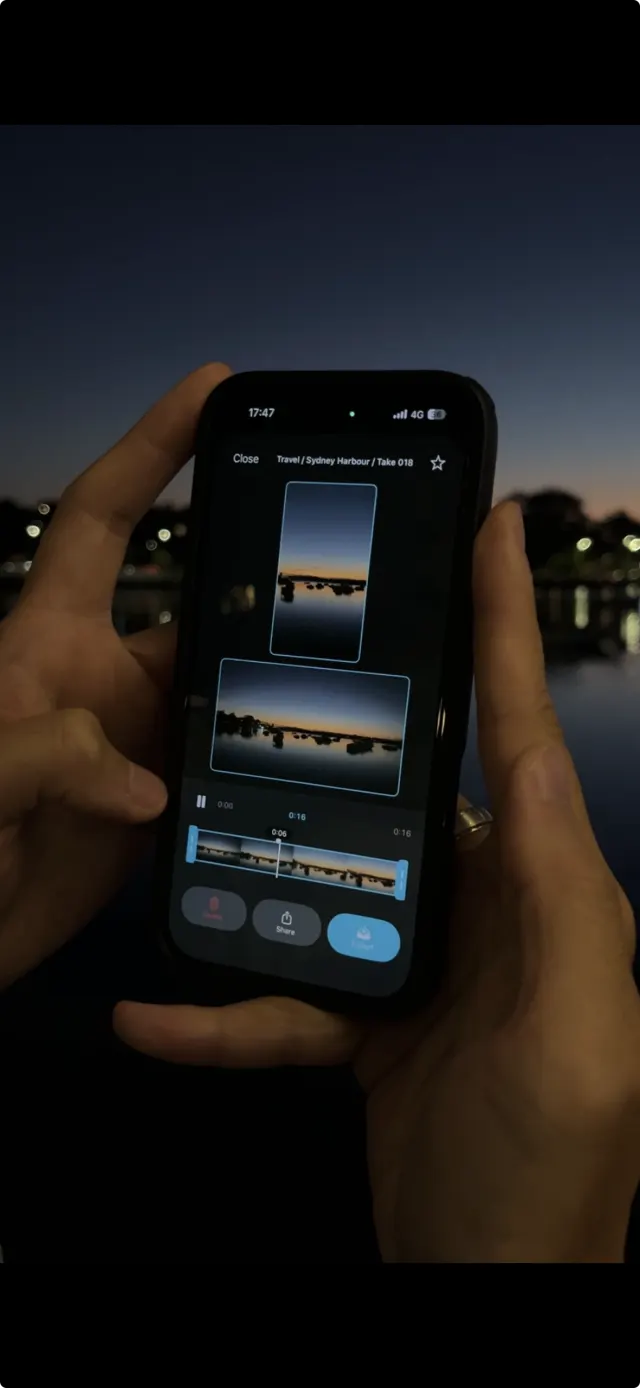
Ngoài tính năng quay hai khổ, ContentCam còn có chế độ Trước và sau. Bạn mở app, chuyển sang Trước và sau, rồi quay: camera sau và camera selfie cho ra hai file riêng biệt từ cùng một take. Sau đó, trình Combine (Ghép) biến chúng thành một video hình trong hình hoặc chia đôi màn hình, còn file gốc vẫn giữ nguyên. ContentCam quay hai camera ở HD, vì trên mọi iPhone tôi đã thử, các định dạng quay nhiều camera của Apple chỉ đạt tối đa 1920×1440. Tốc độ khung hình lên tới 60fps trên những iPhone hỗ trợ (60fps thuộc Premium), so với 30fps của Dual Capture. 5 lần quay Trước và sau đầu tiên được miễn phí, sau đó cần Premium, và gói nào cũng không quảng cáo, không logo chìm. ContentCam còn quay cùng lúc 9:16 và 16:9 và có teleprompter tích hợp. Xem toàn bộ danh sách tính năng tại đây.

Làm sao để quay video camera trước và sau cho đẹp?
Camera trước có cảm biến yếu hơn và âm thanh rất dễ bị hỏng, nên vài điều sau tạo ra khác biệt rõ rệt:
- Chiếu sáng khuôn mặt. Ngồi quay mặt về phía cửa sổ hoặc đèn. Camera selfie bị nhiễu hạt trong phòng tối nhanh hơn camera sau, mà khuôn mặt bạn lại là phần người ta nhìn vào.
- Chừa chỗ cho ô nhỏ. Bố cục cảnh camera sau sao cho chừa trống một góc cho khuôn mặt bạn.
- Nói hướng về điện thoại. Micro điện thoại ưu tiên người ở gần nhất và nói to nhất. Nếu bạn lùi lại một bước để cho xem thứ gì đó, giọng bạn sẽ nhỏ đi. Hãy nói to lên, hoặc lại gần hơn ở những câu quan trọng.
- Khóa phơi sáng nếu bạn di chuyển. Đi từ chỗ cửa sổ sáng sang hành lang tối khiến cả hai camera chỉnh sáng liên tục. Điều chỉnh thủ công của ContentCam giữ cho hình ổn định.
Chế độ Trước và sau của ContentCam dùng được trên iPhone nào?
Mọi iPhone chạy được ContentCam, vì ContentCam cần iOS 18 trở lên và mọi iPhone chạy iOS 18 đều hỗ trợ quay nhiều camera của Apple: iPhone XS, XS Max và XR; mọi mẫu iPhone 11, 12, 13, 14, 15 và 16, kể cả iPhone 16e; iPhone SE (thế hệ 2 và 3); và mọi mẫu iPhone 17 và iPhone 18, kể cả iPhone 17e, iPhone Air và iPhone Duo. Từ iPhone XS đến iPhone 16 và iPhone 17e, những máy không có Dual Capture của Apple, chế độ Trước và sau của ContentCam lấp vào chỗ trống đó.
Dùng thử ContentCam miễn phí. Camera trước và sau trong một take, cùng bản dọc và bản ngang từ một lần quay. Tải miễn phí trên iPhone và Android.


Bài liên quan: phiên bản cho iPhone 15 và 16 (không có Dual Capture) · hướng dẫn đầy đủ về cách dùng camera trước và sau cùng lúc · quay video dọc và ngang cùng lúc và cách quay hai khổ hoạt động. Thêm nữa: chụp ảnh camera trước và sau cùng lúc · Dual Capture trên iPhone 17 và những giới hạn của nó · tự quay mình bằng điện thoại khi không có ai giúp · đổi camera khi đang quay trên iPhone · app camera kép không quảng cáo