Come registrare con la fotocamera frontale e posteriore contemporaneamente su iPhone
Per registrare con la fotocamera frontale e quella posteriore contemporaneamente su iPhone, usa Dual Capture se hai un iPhone 17, iPhone 17 Pro, iPhone 17 Pro Max, iPhone Air, iPhone 18 Pro, iPhone 18 Pro Max o iPhone Duo: apri Fotocamera, scegli Video, tocca il pulsante dei controlli della fotocamera, poi tocca Dual Capture. Su qualsiasi altro iPhone con iOS 18 (iPhone XS, XR e successivi, compresi iPhone 15 e iPhone 16), usa la modalità Frontale e posteriore di ContentCam. Dual Capture salva un unico video con il tuo viso incorporato nell'inquadratura, fino a 30fps. ContentCam salva la fotocamera frontale e quella posteriore in due file separati, fino a 60fps sugli iPhone compatibili, così scegli dopo tra Picture in Picture e schermo diviso nell'editor Unisci. SplitRig è un'alternativa gratuita che richiede iOS 26 o successivo e salva un unico video combinato.
Sviluppo ContentCam, quindi tienine conto. Ogni affermazione su Apple, Snapchat e SplitRig in questa pagina è stata verificata sulle loro pagine ufficiali il 5 novembre 2026. Per tutti i metodi su iPhone e Android, compresi Instagram e Snapchat, consulta la guida principale su come usare la fotocamera frontale e posteriore contemporaneamente.
Quali iPhone possono registrare con fotocamera frontale e posteriore insieme?
Dipende da quale app registra. Verificato il 5 novembre 2026:
- App Fotocamera di Apple (Dual Capture): sette modelli, secondo il Manuale utente di iPhone: iPhone 17, iPhone 17 Pro, iPhone 17 Pro Max, iPhone Air, iPhone 18 Pro, iPhone 18 Pro Max e iPhone Duo. La pagina delle specifiche di iPhone 17 indica Dual Capture fino a 4K Dolby Vision a 30 fps.
- App fotocamera di terze parti: Apple ha introdotto AVCaptureMultiCamSession, la funzione di sistema che permette a un'app di usare più di una fotocamera alla volta, con iOS 13. La modalità Frontale e posteriore di ContentCam richiede iOS 18, quindi funziona su iPhone XS, XR e tutti i modelli successivi. La scheda di SplitRig sull'App Store richiede iOS 26 o successivo.
- Dual Camera di Snapchat: il centro assistenza di Snapchat indica iPhone XS, XS Max, XR o successivi.
Due limiti colgono molti di sorpresa. Dual Capture registra un unico file con il tuo viso incorporato nell'inquadratura, quindi il layout non si può cambiare dopo il take. ContentCam registra entrambe le fotocamere in HD invece che in 4K, in due file che puoi disporre come vuoi in seguito. Ne parlo nel dettaglio in Dual Capture di iPhone 17 e dove si ferma.
A cosa serve registrare con fotocamera frontale e posteriore insieme?
Alcuni formati funzionano solo se hai entrambe le fotocamere nello stesso momento:
- Reaction. Il tuo viso sopra la clip o il messaggio a cui stai reagendo, con tempi reali.
- Unboxing e demo. Le tue mani sul prodotto dalla fotocamera posteriore, il tuo viso che reagisce dalla frontale. Un solo take, senza montare due clip.
- POV con commento. Mostra il panorama, il piatto, l'allenamento, con te nell'angolo che lo racconti mentre succede.
- Tutorial. La fotocamera posteriore su quello che fai, il tuo viso che lo spiega.
Le due inquadrature devono essere simultanee. Una reazione girata dopo sembra finta, perché lo è.
Come funziona la registrazione frontale e posteriore su iPhone?
Gli iPhone recenti possono usare più di una fotocamera contemporaneamente. Una modalità frontale e posteriore sfrutta proprio questo: registra insieme l'obiettivo posteriore e quello frontale e mette il tuo viso nell'inquadratura, di solito come un riquadro più piccolo sopra la ripresa principale. Premi registra una volta sola ed entrambe le fotocamere girano sulla stessa timeline, quindi audio e reazioni restano sincronizzati.
Registrare con due fotocamere posteriori per avere due inquadrature della stessa scena è il doppio obiettivo, una funzione diversa.
Come si registra con fotocamera frontale e posteriore in ContentCam?
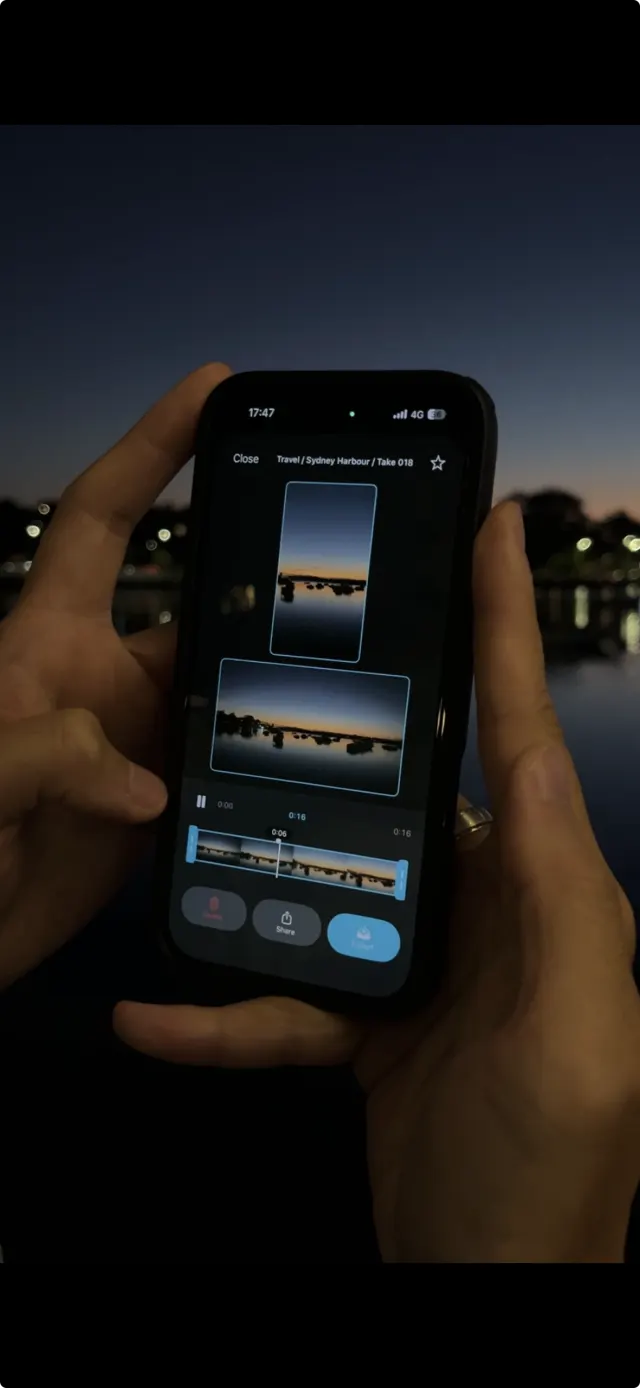
ContentCam ha una modalità Frontale e posteriore accanto alla registrazione in due formati. Apri l'app, passa a Frontale e posteriore e registra: la fotocamera posteriore e quella selfie escono da un solo take come due file separati. Poi l'editor Unisci li trasforma in un unico video in Picture in Picture o a schermo diviso, e gli originali restano intatti. ContentCam registra le due fotocamere in HD perché, su ogni iPhone che ho provato, i formati multicamera di Apple arrivano al massimo a 1920×1440. Il frame rate arriva fino a 60fps sugli iPhone che lo supportano (i 60fps sono Premium), contro i 30fps di Dual Capture. Le prime 5 registrazioni Frontale e posteriore sono gratuite, poi serve Premium, senza pubblicità e senza filigrana in entrambi i piani. ContentCam registra anche 9:16 e 16:9 contemporaneamente e ha un teleprompter integrato. Qui trovi l'elenco completo delle funzioni.

Come girare bene un video con fotocamera frontale e posteriore?
La fotocamera frontale ha il sensore più debole e l'audio è facile da sbagliare, quindi alcune cose fanno davvero la differenza:
- Illumina il viso. Mettiti di fronte a una finestra o a una lampada. Negli ambienti poco illuminati la fotocamera selfie genera rumore prima di quella posteriore, e il tuo viso è la parte che la gente guarda.
- Attenzione al riquadro. Inquadra la ripresa posteriore lasciando un angolo libero per il tuo viso.
- Parla verso il telefono. I microfoni dei telefoni privilegiano chi è più vicino e parla più forte. Se sei un passo indietro a mostrare qualcosa, la tua voce cala. Tieni alta la voce, o avvicinati per le frasi che contano.
- Blocca l'esposizione se ti muovi. Passare da una finestra luminosa a un corridoio buio manda entrambe le fotocamere in cerca dell'esposizione. I controlli manuali di ContentCam la tengono ferma.
Su quali iPhone funziona la modalità Frontale e posteriore di ContentCam?
Su ogni iPhone su cui gira ContentCam, perché ContentCam richiede iOS 18 o successivo e ogni iPhone con iOS 18 supporta l'acquisizione multicamera di Apple: iPhone XS, XS Max e XR; tutti i modelli di iPhone 11, 12, 13, 14, 15 e 16, compreso iPhone 16e; iPhone SE (2ª e 3ª generazione); e tutti i modelli di iPhone 17 e iPhone 18, compresi iPhone 17e, iPhone Air e iPhone Duo. Da iPhone XS a iPhone 16 e su iPhone 17e, dove Dual Capture di Apple non è disponibile, la modalità Frontale e posteriore di ContentCam colma il vuoto.
Prova ContentCam gratis. Frontale e posteriore in un solo take, più verticale e orizzontale da un unico shooting. Download gratuito su iPhone e Android.


Leggi anche: la versione per iPhone 15 e 16 (senza Dual Capture) · la guida completa per usare la fotocamera frontale e posteriore contemporaneamente · registrare in verticale e in orizzontale contemporaneamente e come funziona la registrazione in due formati. Inoltre: scattare una foto frontale e posteriore insieme · Dual Capture di iPhone 17, e dove si ferma · riprendersi da soli con il telefono · cambiare fotocamera mentre registri su iPhone · app doppia fotocamera senza pubblicità