Cómo grabar con la cámara frontal y trasera al mismo tiempo en iPhone
Para grabar con la cámara frontal y trasera al mismo tiempo en iPhone, usa Captura Dual si tienes un iPhone 17, iPhone 17 Pro, iPhone 17 Pro Max, iPhone Air, iPhone 18 Pro, iPhone 18 Pro Max o iPhone Duo: abre Cámara, elige Video, toca el botón de controles de la cámara y luego toca Captura Dual. En cualquier otro iPhone con iOS 18 (iPhone XS, XR y posteriores, incluidos el iPhone 15 y el iPhone 16), usa el modo Frontal y trasera de ContentCam. Captura Dual guarda un solo video con tu cara fija dentro del cuadro, a un máximo de 30 fps. ContentCam guarda la cámara frontal y la trasera como dos archivos separados, a hasta 60 fps en los iPhone compatibles, así que después eliges imagen en imagen o pantalla dividida en su editor Combinar. SplitRig es una alternativa gratis que necesita iOS 26 o posterior y guarda un solo video combinado.
Yo desarrollo ContentCam, así que tenlo en cuenta. Todo lo que digo aquí sobre Apple, Snapchat y SplitRig lo verifiqué en sus propias páginas el 5 de noviembre de 2026. Para ver todos los métodos en iPhone y Android, incluidos Instagram y Snapchat, consulta la guía principal sobre cómo usar la cámara frontal y trasera al mismo tiempo.
¿Qué iPhone pueden grabar con la cámara frontal y trasera al mismo tiempo?
Depende de qué app haga la grabación. Verificado el 5 de noviembre de 2026:
- La app Cámara de Apple (Captura Dual): siete modelos, según el Manual de uso del iPhone de Apple: iPhone 17, iPhone 17 Pro, iPhone 17 Pro Max, iPhone Air, iPhone 18 Pro, iPhone 18 Pro Max y iPhone Duo. La página de especificaciones del iPhone 17 indica Captura Dual hasta 4K Dolby Vision a 30 fps.
- Apps de cámara de terceros: Apple agregó AVCaptureMultiCamSession, la función del sistema que permite a una app usar más de una cámara a la vez, en iOS 13. El modo Frontal y trasera de ContentCam necesita iOS 18, así que funciona en iPhone XS, XR y todos los modelos posteriores. La ficha de SplitRig en el App Store pide iOS 26 o posterior.
- Dual Camera de Snapchat: el centro de ayuda de Snapchat indica iPhone XS, XS Max, XR o posterior.
Hay dos límites con los que mucha gente no cuenta. Captura Dual graba un solo archivo con tu cara fija dentro del cuadro, así que el diseño no se puede cambiar después de la toma. ContentCam graba las dos cámaras en HD, no en 4K, como dos archivos que puedes acomodar después. Los dos se explican en detalle en Captura Dual del iPhone 17 y dónde se queda corta.
¿Para qué sirve grabar con la cámara frontal y trasera a la vez?
Algunos formatos dependen por completo de tener las dos cámaras a la vez:
- Reacciones. Tu cara sobre el clip o el mensaje al que estás reaccionando, con el momento real.
- Unboxings y demos. Tus manos sobre el producto desde la cámara trasera, tu cara reaccionando desde la frontal. Una sola toma, sin cortar entre dos clips.
- POV con comentarios. Muestra la vista, la comida, el entrenamiento, contigo en la esquina comentándolo mientras pasa.
- Tutoriales. La cámara trasera en la tarea, tu cara explicándola.
Las dos tomas tienen que ser simultáneas. Una reacción grabada después se nota falsa, porque lo es.
¿Cómo funciona la grabación con cámara frontal y trasera en iPhone?
Los iPhone recientes pueden usar más de una cámara al mismo tiempo. Un modo frontal y trasera aprovecha eso: graba tu lente trasero y tu lente frontal juntos y pone tu cara dentro del cuadro, normalmente como un recuadro más pequeño sobre la toma principal. Presionas grabar una vez y las dos cámaras graban en la misma línea de tiempo, así que el audio y las reacciones quedan sincronizados.
Grabar con dos cámaras traseras para tener dos encuadres de una misma escena es doble lente, una función diferente.
¿Cómo grabar con la cámara frontal y trasera en ContentCam?
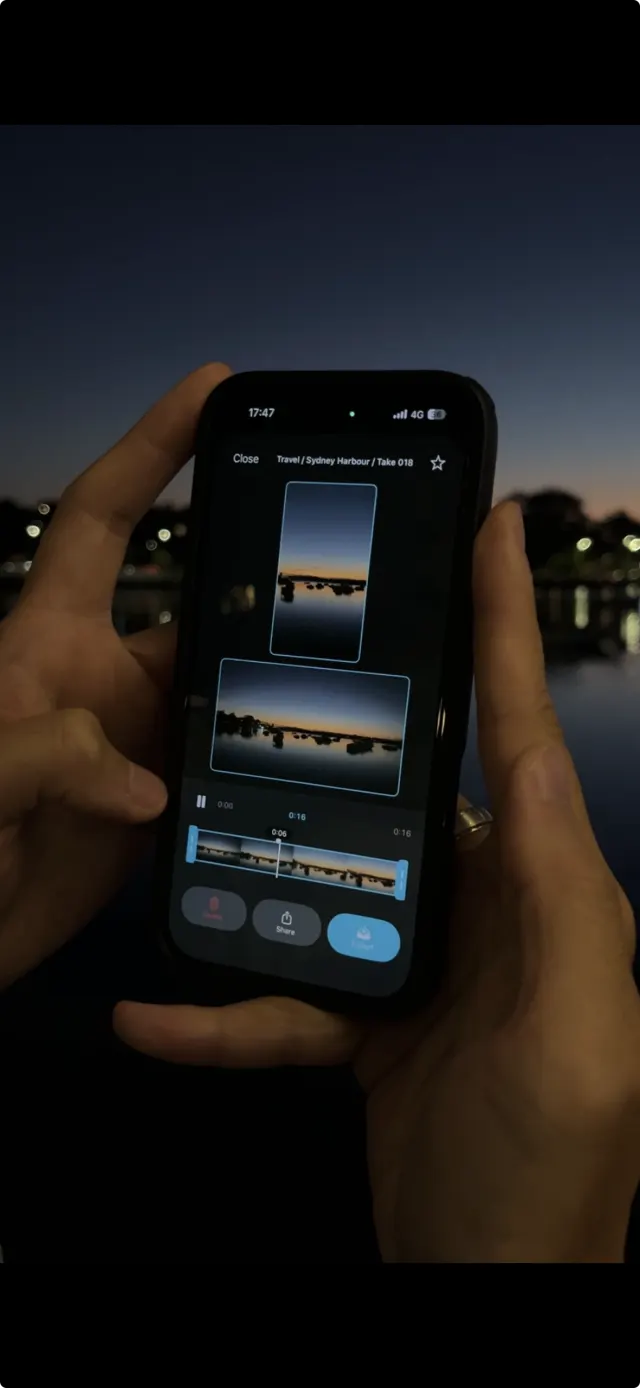
ContentCam tiene un modo Frontal y trasera, además de su grabación en dos formatos. Abres la app, cambias a Frontal y trasera y grabas: tu cámara trasera y tu cámara selfie salen de una sola toma como dos archivos separados. Después, el editor Combinar los convierte en un solo video con imagen en imagen o pantalla dividida, y los originales quedan intactos. ContentCam graba las dos cámaras en HD, porque en todos los iPhone que he probado, los formatos multicámara de Apple llegan como máximo a 1920×1440. La velocidad llega hasta 60 fps en los iPhone que lo admiten (60 fps es Premium), frente a 30 fps de Captura Dual. Las primeras 5 grabaciones en Frontal y trasera son gratis, después es Premium, sin anuncios ni marca de agua en ninguno de los dos planes. ContentCam también graba 9:16 y 16:9 a la vez y tiene un teleprompter integrado. Aquí está la lista completa de funciones.

¿Cómo grabar bien un video con la cámara frontal y trasera?
La cámara frontal tiene el sensor más débil y es fácil que el audio salga mal, así que unas cuantas cosas hacen una diferencia real:
- Ilumina tu cara. Siéntate frente a una ventana o una lámpara. Con poca luz, la cámara selfie se llena de ruido antes que la trasera, y tu cara es la parte que la gente mira.
- Cuida el recuadro. Encuadra la toma trasera dejando una esquina libre para tu cara.
- Habla hacia el teléfono. Los micrófonos del teléfono favorecen a quien está más cerca y habla más fuerte. Si das un paso atrás para mostrar algo, tu voz baja. Mantén el volumen, o acércate para las frases que importan.
- Bloquea la exposición si te mueves. Pasar de una ventana luminosa a un pasillo oscuro hace que las dos cámaras busquen la exposición. Los controles manuales de ContentCam la mantienen estable.
¿En qué iPhone funciona el modo Frontal y trasera de ContentCam?
En todos los iPhone que pueden usar ContentCam, porque ContentCam necesita iOS 18 o posterior y todos los iPhone con iOS 18 admiten la captura multicámara de Apple: iPhone XS, XS Max y XR; todos los modelos de iPhone 11, 12, 13, 14, 15 y 16, incluido el iPhone 16e; iPhone SE (2.ª y 3.ª generación); y todos los modelos de iPhone 17 y iPhone 18, incluidos el iPhone 17e, el iPhone Air y el iPhone Duo. Del iPhone XS al iPhone 16 y en el iPhone 17e, donde Captura Dual de Apple no está disponible, el modo Frontal y trasera de ContentCam cubre ese hueco.
Prueba ContentCam gratis. Frontal y trasera en una sola toma, además de vertical y horizontal de una sola grabación. Descarga gratis en iPhone y Android.


Relacionados: la versión para iPhone 15 y 16 (sin Captura Dual) · la guía completa para usar la cámara frontal y trasera al mismo tiempo · cómo grabar en vertical y horizontal al mismo tiempo y cómo funciona la grabación en dos formatos. También: cómo tomar una foto con la cámara frontal y trasera a la vez · Captura Dual del iPhone 17 y dónde se queda corta · cómo grabarte solo con el teléfono · cómo cambiar de cámara mientras grabas en iPhone · apps de doble cámara sin anuncios