아이폰 전후면 카메라 동시 촬영하는 법
아이폰에서 전면 카메라와 후면 카메라로 동시에 촬영하려면, iPhone 17, iPhone 17 Pro, iPhone 17 Pro Max, iPhone Air, iPhone 18 Pro, iPhone 18 Pro Max, iPhone Duo 사용자는 듀얼 캡처를 쓰면 돼요. 카메라 앱을 열고 비디오를 고른 다음, 카메라 컨트롤 버튼을 탭하고 듀얼 캡처를 탭하세요. iOS 18이 돌아가는 그 밖의 아이폰(iPhone 15와 iPhone 16을 포함한 iPhone XS, XR 이후 모델)에서는 ContentCam의 전면·후면 모드를 쓰면 돼요. 듀얼 캡처는 최대 30fps로, 내 얼굴이 화면 안에 박힌 영상 하나를 저장해요. ContentCam은 지원되는 iPhone에서 최대 60fps로 전면 카메라와 후면 카메라를 파일 두 개로 따로 저장해서, 나중에 합치기(Combine) 편집기에서 PIP(화면 속 화면)나 분할 화면을 고를 수 있어요. 무료 대안으로는 SplitRig가 있는데, iOS 26 이상이 필요하고 합쳐진 영상 하나로 저장돼요.
저는 ContentCam을 만드는 사람이니 그 점은 감안해서 읽어 주세요. 여기 나오는 Apple, Snapchat, SplitRig 관련 내용은 전부 2026년 11월 5일에 각 회사의 공식 페이지와 대조해서 확인했어요. 인스타그램과 스냅챗을 포함해 iPhone과 Android의 모든 방법은 전면 후면 카메라 동시 사용 가이드에서 볼 수 있어요.
전후면 카메라 동시 촬영이 되는 아이폰 기종은?
어떤 앱으로 녹화하느냐에 따라 달라요. 2026년 11월 5일 기준:
- Apple 카메라 앱(듀얼 캡처): Apple의 iPhone 사용 설명서 기준 7개 모델이에요. iPhone 17, iPhone 17 Pro, iPhone 17 Pro Max, iPhone Air, iPhone 18 Pro, iPhone 18 Pro Max, iPhone Duo. iPhone 17 사양 페이지에는 듀얼 캡처가 최대 4K Dolby Vision 30fps로 나와 있어요.
- 서드파티 카메라 앱: Apple은 iOS 13에서 앱이 카메라를 동시에 여러 개 돌릴 수 있게 해 주는 시스템 기능 AVCaptureMultiCamSession을 추가했어요. ContentCam의 전면·후면 모드는 iOS 18이 필요해서 iPhone XS, XR과 그 이후 모든 모델에서 돼요. SplitRig는 App Store 정보상 iOS 26 이상이 필요해요.
- Snapchat 듀얼 카메라: Snapchat 고객센터에는 iPhone XS, XS Max, XR 이상으로 나와 있어요.
많은 분들이 놓치는 제약이 두 가지 있어요. 듀얼 캡처는 내 얼굴이 화면 안에 박힌 파일 하나로 녹화돼서, 촬영 후에는 레이아웃을 바꿀 수 없어요. ContentCam은 두 카메라를 4K가 아닌 HD로 녹화하지만, 나중에 레이아웃을 정할 수 있는 파일 두 개로 저장해요. 두 가지 모두 iPhone 17 듀얼 캡처와 그 한계에서 자세히 다뤘어요.
전면 후면 동시 촬영은 어디에 쓰면 좋을까?
두 카메라가 동시에 돌아가야만 살아나는 포맷이 몇 가지 있어요.
- 리액션. 반응하는 영상이나 메시지 위에 내 얼굴이 올라가고, 타이밍도 진짜예요.
- 언박싱과 제품 시연. 후면 카메라로 제품을 만지는 손을, 전면 카메라로 반응하는 얼굴을. 한 번에 찍으니 클립 두 개를 오갈 필요가 없어요.
- 해설이 있는 POV. 풍경, 음식, 운동을 보여주면서 구석에서 내가 실시간으로 설명해요.
- 튜토리얼. 후면 카메라는 작업을, 내 얼굴은 설명을.
두 화면은 반드시 동시에 찍혀야 해요. 나중에 따로 찍은 리액션은 가짜처럼 보여요. 실제로 가짜니까요.
아이폰 전후면 동시 촬영은 어떻게 작동할까?
최신 아이폰은 카메라를 동시에 여러 개 돌릴 수 있어요. 전면·후면 모드는 이걸 활용해서 후면 렌즈와 전면 렌즈로 함께 녹화하고, 보통 메인 화면 위에 작은 창으로 내 얼굴을 넣어요. 녹화 버튼을 한 번 누르면 두 카메라가 같은 타임라인에서 돌아가서, 오디오와 리액션이 어긋나지 않아요.
한 장면을 두 가지 구도로 담으려고 후면 카메라 두 개로 녹화하는 건 듀얼 렌즈로, 다른 기능이에요.
ContentCam으로 전후면 동시 촬영하는 방법
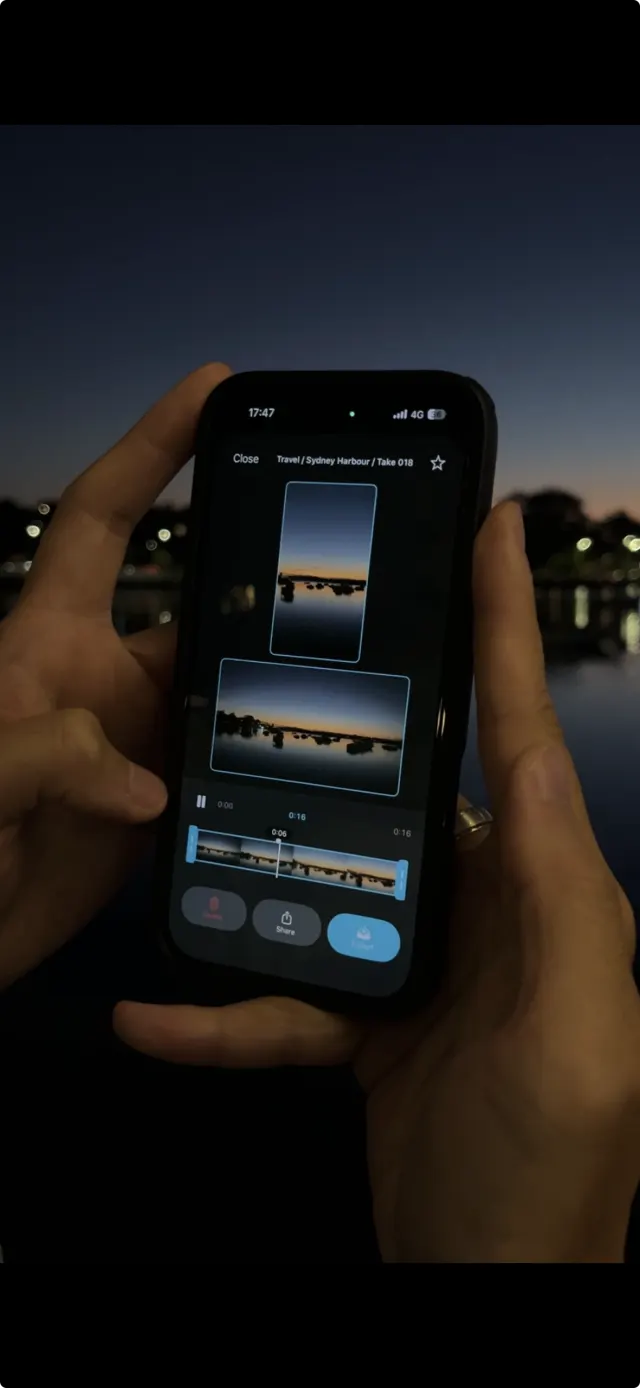
ContentCam에는 가로 세로 동시 녹화와 함께 전면·후면 모드가 있어요. 앱을 열고 전면·후면으로 전환한 다음 녹화하면, 한 번의 촬영에서 후면 카메라와 셀카 카메라가 파일 두 개로 따로 나와요. 촬영 후에는 합치기(Combine) 편집기로 PIP(화면 속 화면)나 분할 화면 영상 하나로 만들 수 있고, 원본은 그대로 남아요. ContentCam은 두 카메라를 HD로 녹화해요. 제가 테스트한 모든 iPhone에서 Apple의 멀티 카메라 포맷이 최대 1920×1440이었기 때문이에요. 프레임 레이트는 지원되는 iPhone에서 최대 60fps(60fps는 프리미엄)로, 듀얼 캡처의 30fps보다 높아요. 전면·후면 녹화는 처음 5번은 무료이고 그다음부터는 프리미엄이며, 어느 쪽이든 광고도 워터마크도 없어요. ContentCam은 9:16과 16:9를 동시에 녹화할 수 있고 텔레프롬프터도 내장되어 있어요. 전체 기능 목록은 여기 있어요.

전후면 동시 촬영 영상, 잘 찍는 팁은?
전면 카메라는 센서가 더 약하고 오디오는 실수하기 쉬워서, 몇 가지만 챙겨도 차이가 커요.
- 얼굴에 빛을 주세요. 창문이나 조명을 바라보고 앉으세요. 어두운 방에서는 셀카 카메라가 후면보다 먼저 노이즈가 생기고, 사람들이 보는 건 결국 얼굴이에요.
- 작은 창 자리를 비워 두세요. 후면 화면을 잡을 때 얼굴이 들어갈 한쪽 구석을 비워 두세요.
- 폰 쪽을 향해 말하세요. 폰 마이크는 가장 가깝고 큰 소리를 잡아요. 한 걸음 물러나서 뭔가 보여주면 목소리가 작아져요. 목소리를 키우거나, 중요한 대사는 가까이 와서 하세요.
- 움직인다면 노출을 고정하세요. 밝은 창가에서 어두운 복도로 걸어가면 두 카메라 모두 노출이 오락가락해요. ContentCam의 수동 조작으로 안정적으로 고정할 수 있어요.
ContentCam 전면·후면 모드는 어떤 아이폰에서 될까?
ContentCam이 돌아가는 모든 iPhone에서 돼요. ContentCam은 iOS 18 이상이 필요하고, iOS 18이 돌아가는 iPhone은 모두 Apple의 멀티 카메라 촬영을 지원하기 때문이에요. iPhone XS, XS Max, XR, iPhone 16e를 포함한 모든 iPhone 11, 12, 13, 14, 15, 16 모델, iPhone SE(2세대, 3세대), 그리고 iPhone 17e, iPhone Air, iPhone Duo를 포함한 모든 iPhone 17, iPhone 18 모델이에요. Apple의 듀얼 캡처를 쓸 수 없는 iPhone XS부터 iPhone 16까지와 iPhone 17e에서는 ContentCam의 전면·후면 모드가 그 빈자리를 채워 줘요.
ContentCam을 무료로 써 보세요. 한 번 찍으면 전면과 후면이 함께, 한 번 촬영으로 세로와 가로까지. iPhone과 Android에서 무료로 다운로드할 수 있어요.


관련 글: iPhone 15, 16 버전(듀얼 캡처 없음) · 전면 후면 카메라 동시 사용 전체 가이드 · 세로 가로 영상 동시 촬영, 가로 세로 동시 녹화 작동 방식. 함께 보기: 전면 후면 사진 동시에 찍기 · iPhone 17 듀얼 캡처와 그 한계 · 폰으로 혼자 내 모습 찍기 · 아이폰 녹화 중 카메라 전환하기 · 광고 없는 듀얼 카메라 앱