ถ่ายวิดีโอกล้องหน้าหลังพร้อมกันบน iPhone ทำอย่างไร
หากต้องการถ่ายวิดีโอกล้องหน้าและกล้องหลังพร้อมกันบน iPhone ให้ใช้ Dual Capture ถ้าคุณมี iPhone 17, iPhone 17 Pro, iPhone 17 Pro Max, iPhone Air, iPhone 18 Pro, iPhone 18 Pro Max หรือ iPhone Duo โดยเปิดแอปกล้อง เลือกวิดีโอ แตะปุ่มควบคุมกล้อง แล้วแตะ Dual Capture ส่วน iPhone รุ่นอื่นที่ใช้ iOS 18 (iPhone XS, XR และรุ่นใหม่กว่า รวมถึง iPhone 15 และ iPhone 16) ให้ใช้โหมด Front & Back ของ ContentCam Dual Capture บันทึกเป็นวิดีโอไฟล์เดียวที่มีหน้าคุณฝังอยู่ในเฟรม สูงสุด 30fps ส่วน ContentCam บันทึกกล้องหน้าและกล้องหลังเป็นสองไฟล์แยกกัน สูงสุด 60fps บน iPhone ที่รองรับ แล้วค่อยเลือกแบบภาพซ้อนภาพหรือแบ่งครึ่งจอในตัวแก้ไข Combine ภายหลัง
ผมเป็นคนพัฒนา ContentCam ดังนั้นโปรดชั่งน้ำหนักข้อมูลนี้เอง ทุกข้อมูลเกี่ยวกับ Apple, Snapchat และ SplitRig ในบทความนี้ตรวจสอบกับหน้าเว็บของแต่ละฝ่ายเมื่อ 5 พฤศจิกายน 2026 สำหรับทุกวิธีบน iPhone และ Android รวมถึง Instagram และ Snapchat ดูได้ที่คู่มือหลักเรื่องการใช้กล้องหน้าและกล้องหลังพร้อมกัน
iPhone รุ่นไหนถ่ายวิดีโอกล้องหน้าหลังพร้อมกันได้บ้าง
ขึ้นอยู่กับว่าใช้แอปอะไรบันทึก ตรวจสอบเมื่อ 5 พฤศจิกายน 2026:
- แอปกล้องของ Apple (Dual Capture): 7 รุ่นตามคู่มือผู้ใช้ iPhone ของ Apple ได้แก่ iPhone 17, iPhone 17 Pro, iPhone 17 Pro Max, iPhone Air, iPhone 18 Pro, iPhone 18 Pro Max และ iPhone Duo หน้าสเปกของ iPhone 17 ระบุว่า Dual Capture ได้สูงสุด 4K Dolby Vision ที่ 30 fps
- แอปกล้องของบริษัทอื่น: Apple เพิ่ม AVCaptureMultiCamSession ซึ่งเป็นฟีเจอร์ระบบที่ให้แอปเปิดกล้องมากกว่าหนึ่งตัวพร้อมกันได้ ใน iOS 13 โหมด Front & Back ของ ContentCam ต้องใช้ iOS 18 จึงทำงานบน iPhone XS, XR และทุกรุ่นหลังจากนั้น หน้า App Store ของ SplitRig ระบุว่าต้องใช้ iOS 26 ขึ้นไป
- Dual Camera ของ Snapchat: ศูนย์ช่วยเหลือของ Snapchat ระบุ iPhone XS, XS Max, XR หรือรุ่นใหม่กว่า
มีข้อจำกัดสองข้อที่คนมักพลาด Dual Capture บันทึกเป็นไฟล์เดียวที่มีหน้าคุณฝังอยู่ในเฟรม จึงเปลี่ยนเลย์เอาต์หลังถ่ายไม่ได้ ส่วน ContentCam บันทึกทั้งสองกล้องที่ความละเอียด HD ไม่ใช่ 4K เป็นสองไฟล์ที่จัดเลย์เอาต์ทีหลังได้ ทั้งสองเรื่องอธิบายละเอียดไว้ในDual Capture บน iPhone 17 และข้อจำกัด
การถ่ายกล้องหน้าหลังพร้อมกันเหมาะกับงานแบบไหน
คอนเทนต์บางแบบต้องมีกล้องทั้งสองตัวพร้อมกันถึงจะได้ผล:
- วิดีโอรีแอคชัน หน้าคุณซ้อนบนคลิปหรือข้อความที่กำลังรีแอคต์ด้วยจังหวะจริง
- แกะกล่องและสาธิตสินค้า มือของคุณจับสินค้าจากกล้องหลัง สีหน้าของคุณจากกล้องหน้า เทคเดียวจบ ไม่ต้องตัดต่อสลับระหว่างสองคลิป
- มุมมองบุคคลที่หนึ่งพร้อมคำบรรยาย โชว์วิว อาหาร หรือการออกกำลังกาย โดยมีคุณอยู่ที่มุมจอพูดเล่าไปพร้อมกัน
- สอนทำสิ่งต่าง ๆ กล้องหลังจับที่งาน หน้าคุณอธิบาย
ภาพทั้งสองต้องถ่ายพร้อมกันจริง ๆ รีแอคชันที่ถ่ายทีหลังดูปลอม เพราะมันปลอมจริง
การถ่ายกล้องหน้า-หลังพร้อมกันบน iPhone ทำงานอย่างไร
iPhone รุ่นใหม่เปิดกล้องมากกว่าหนึ่งตัวพร้อมกันได้ โหมดกล้องหน้า-หลังใช้ความสามารถนี้ บันทึกเลนส์หลังและเลนส์หน้าไปพร้อมกัน แล้วใส่หน้าคุณลงในเฟรม มักเป็นภาพเล็กซ้อนบนภาพหลัก กดบันทึกครั้งเดียว กล้องทั้งสองตัวก็เดินไทม์ไลน์เดียวกัน เสียงและรีแอคชันจึงตรงกัน
การถ่ายกล้องหลัง สองตัว เพื่อได้สองมุมภาพของฉากเดียวคือ dual-lens ซึ่งเป็นคนละฟีเจอร์
ถ่ายกล้องหน้า-หลังพร้อมกันใน ContentCam ทำอย่างไร
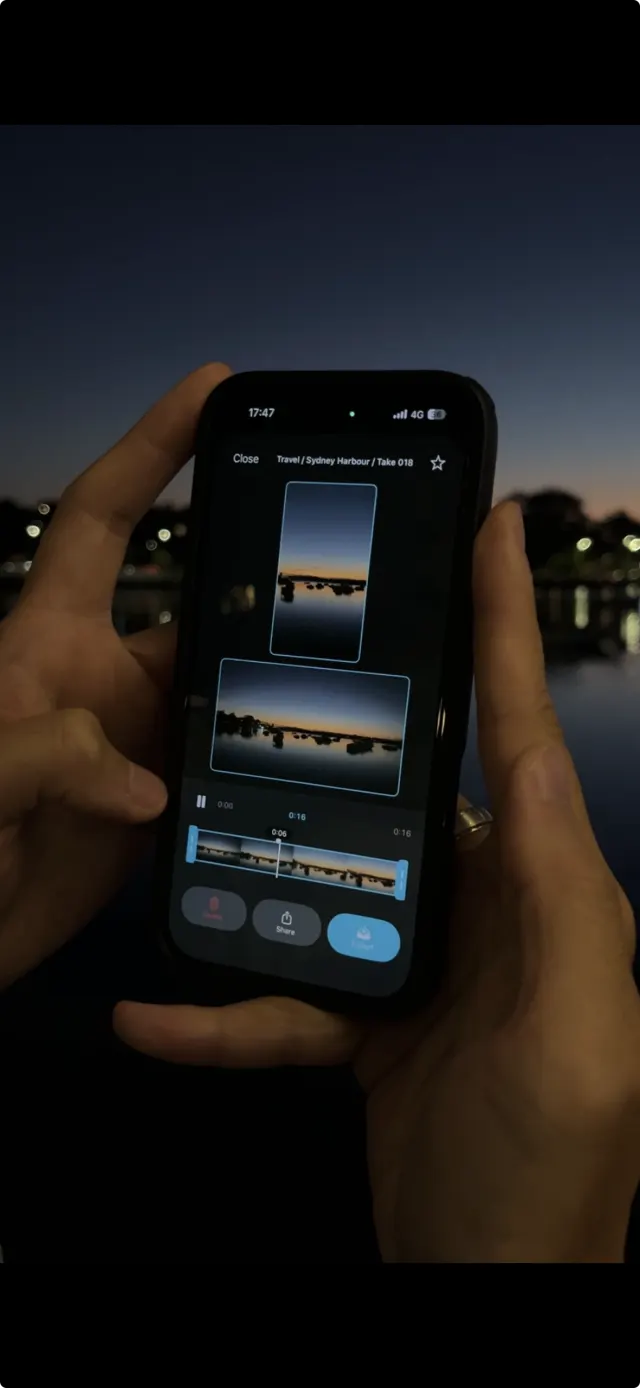
ContentCam มีโหมด Front & Back ควบคู่กับการบันทึกสองฟอร์แมตพร้อมกัน เปิดแอป สลับไปที่ Front & Back แล้วบันทึก กล้องหลังและกล้องเซลฟี่จะออกมาจากเทคเดียวเป็นสองไฟล์แยกกัน จากนั้นตัวแก้ไข Combine จะรวมเป็นวิดีโอภาพซ้อนภาพหรือแบ่งครึ่งจอหนึ่งไฟล์ โดยไฟล์ต้นฉบับไม่ถูกแตะต้อง ContentCam บันทึกสองกล้องที่ HD เพราะในทุก iPhone ที่ผมทดสอบ ฟอร์แมตมัลติกล้องของ Apple สูงสุดที่ 1920×1440 เฟรมเรตสูงสุด 60fps บน iPhone ที่รองรับ (60fps เป็น Premium) เทียบกับ 30fps ของ Dual Capture การบันทึก Front & Back 5 ครั้งแรกฟรี หลังจากนั้นเป็น Premium ไม่มีโฆษณาและไม่มีลายน้ำในทั้งสองแผน ContentCam ยังบันทึก 9:16 และ 16:9 พร้อมกันได้ และมีteleprompter ในตัว ดูรายการฟีเจอร์ทั้งหมดที่นี่

ถ่ายวิดีโอกล้องหน้า-หลังอย่างไรให้ออกมาดี
เซนเซอร์กล้องหน้าอ่อนกว่า และเสียงก็พลาดง่าย ดังนั้นไม่กี่อย่างนี้ช่วยได้มาก:
- ให้แสงที่หน้า นั่งหันหน้าเข้าหาหน้าต่างหรือโคมไฟ กล้องเซลฟี่เกิดสัญญาณรบกวนในห้องมืดเร็วกว่ากล้องหลัง และหน้าคุณคือส่วนที่คนดู
- ระวังภาพเล็กที่ซ้อน จัดเฟรมกล้องหลังโดยเว้นมุมหนึ่งไว้ให้หน้าคุณ
- พูดหาโทรศัพท์ ไมค์โทรศัพท์จะจับคนที่ใกล้และเสียงดังที่สุด ถ้าคุณถอยหลังไปหนึ่งก้าวเพื่อโชว์ของ เสียงจะเบาลง ให้พูดเสียงดังขึ้น หรือขยับเข้ามาใกล้ในประโยคสำคัญ
- ล็อกค่าแสงถ้าต้องเดิน เดินจากหน้าต่างสว่างเข้าไปในทางเดินมืด กล้องทั้งสองตัวจะปรับแสงไปมา การควบคุมแบบแมนนวลของ ContentCam ช่วยให้ค่าแสงนิ่ง
โหมด Front & Back ของ ContentCam ใช้ได้กับ iPhone รุ่นไหนบ้าง
ทุก iPhone ที่รัน ContentCam ได้ เพราะ ContentCam ต้องใช้ iOS 18 ขึ้นไป และ iPhone ทุกรุ่นที่รัน iOS 18 ได้รองรับการถ่ายมัลติกล้องของ Apple ได้แก่ iPhone XS, XS Max และ XR, iPhone 11, 12, 13, 14, 15 และ 16 ทุกรุ่น รวมถึง iPhone 16e, iPhone SE (รุ่นที่ 2 และ 3) และ iPhone 17 กับ iPhone 18 ทุกรุ่น รวมถึง iPhone 17e, iPhone Air และ iPhone Duo บน iPhone XS ถึง iPhone 16 และ iPhone 17e ที่ไม่มี Dual Capture ของ Apple โหมด Front & Back ของ ContentCam ช่วยเติมช่องว่างนี้
ลองใช้ ContentCam ฟรี กล้องหน้าและกล้องหลังในเทคเดียว พร้อมวิดีโอแนวตั้งและแนวนอนจากการถ่ายครั้งเดียว ดาวน์โหลดฟรีบน iPhone และ Android
★ คะแนน 4.8 จาก 580+ รีวิวบน App Store และ Google Play


บทความที่เกี่ยวข้อง: ฉบับ iPhone 15 และ 16 (ไม่มี Dual Capture) · คู่มือฉบับเต็มเรื่องการใช้กล้องหน้าและกล้องหลังพร้อมกัน · การถ่ายวิดีโอแนวตั้งและแนวนอนพร้อมกัน และการถ่ายสองฟอร์แมตพร้อมกันทำงานอย่างไร ดูเพิ่ม: ถ่ายภาพกล้องหน้าและหลังพร้อมกัน · Dual Capture บน iPhone 17 และข้อจำกัด · ถ่ายตัวเองคนเดียวด้วยโทรศัพท์ · สลับกล้องระหว่างถ่ายวิดีโอบน iPhone · แอปกล้องคู่ที่ไม่มีโฆษณา