Hur filmar du med fram- och bakkameran samtidigt på iPhone?
Vill du filma med fram- och bakkameran samtidigt på iPhone använder du Dual Capture om du har en iPhone 17, iPhone 17 Pro, iPhone 17 Pro Max, iPhone Air, iPhone 18 Pro, iPhone 18 Pro Max eller iPhone Duo: öppna Kamera, välj Video, tryck på knappen för kamerareglage och tryck sedan på Dual Capture. På alla andra iPhone med iOS 18 (iPhone XS, XR och nyare, även iPhone 15 och iPhone 16) använder du läget Fram och bak (Front/Back) i ContentCam. Dual Capture sparar en enda video där ditt ansikte är fast inbakat i bilden, med högst 30 fps. ContentCam sparar framkameran och bakkameran som två separata filer med upp till 60 fps på iPhone som stöder det, så att du i efterhand väljer bild-i-bild eller delad skärm i redigeraren Slå ihop (Combine).
Jag bygger ContentCam själv, så väg in det. Varje påstående här om Apple, Snapchat och SplitRig kontrollerades mot deras egna sidor den 5 november 2026. För alla metoder på iPhone och Android, även Instagram och Snapchat, se huvudguiden om att använda fram- och bakkameran samtidigt.
Vilka iPhone kan filma med fram- och bakkameran samtidigt?
Det beror på vilken app som spelar in. Kontrollerat den 5 november 2026:
- Apples Kamera-app (Dual Capture): sju modeller, enligt Apples iPhone-användarhandbok: iPhone 17, iPhone 17 Pro, iPhone 17 Pro Max, iPhone Air, iPhone 18 Pro, iPhone 18 Pro Max och iPhone Duo. På specifikationssidan för iPhone 17 står Dual Capture upp till 4K Dolby Vision med 30 fps.
- Kameraappar från tredje part: Apple lade till AVCaptureMultiCamSession i iOS 13, systemfunktionen som låter en app använda mer än en kamera samtidigt. Läget Fram och bak (Front/Back) i ContentCam kräver iOS 18, så det fungerar på iPhone XS, XR och varje senare modell. Enligt SplitRigs sida i App Store krävs iOS 26 eller senare.
- Snapchats Dual Camera: Snapchats hjälpcenter anger iPhone XS, XS Max, XR eller senare.
Två begränsningar överraskar många. Dual Capture spelar in en fil där ditt ansikte är fast inbakat i bilden, så layouten går inte att ändra efter tagningen. ContentCam spelar in båda kamerorna i HD i stället för 4K, som två filer du kan lägga upp senare. Båda punkterna går vi igenom i detalj i Dual Capture på iPhone 17 och var det tar slut.
Vad är det bra att filma med fram- och bakkameran samtidigt?
Några format står och faller med att båda kamerorna är igång samtidigt:
- Reaktioner. Ditt ansikte över klippet eller meddelandet du reagerar på, med äkta timing.
- Unboxing och demos. Dina händer på produkten via bakkameran, din reaktion via framkameran. En tagning, ingen klippning mellan två klipp.
- POV med kommentarer. Visa utsikten, maten eller träningspasset, med dig själv i hörnet som berättar medan det händer.
- Handledningar. Bakkameran på det du gör, ditt ansikte som förklarar det.
De två bilderna måste vara samtidiga. En reaktion som filmats i efterhand ser fejkad ut, eftersom den är det.
Hur fungerar inspelning med fram- och bakkamera på iPhone?
Nyare iPhone kan köra mer än en kamera samtidigt. Ett läge för fram och bak använder det: det spelar in bakobjektivet och framobjektivet tillsammans och lägger in ditt ansikte i bilden, oftast som en mindre ruta över huvudbilden. Du trycker på inspelning en gång och båda kamerorna rullar på samma tidslinje, så ljud och reaktioner hålls i synk.
Att spela in två bakkameror för två bildutsnitt av samma scen är Två objektiv (Dual Lens), en annan funktion.
Hur spelar du in fram och bak i ContentCam?
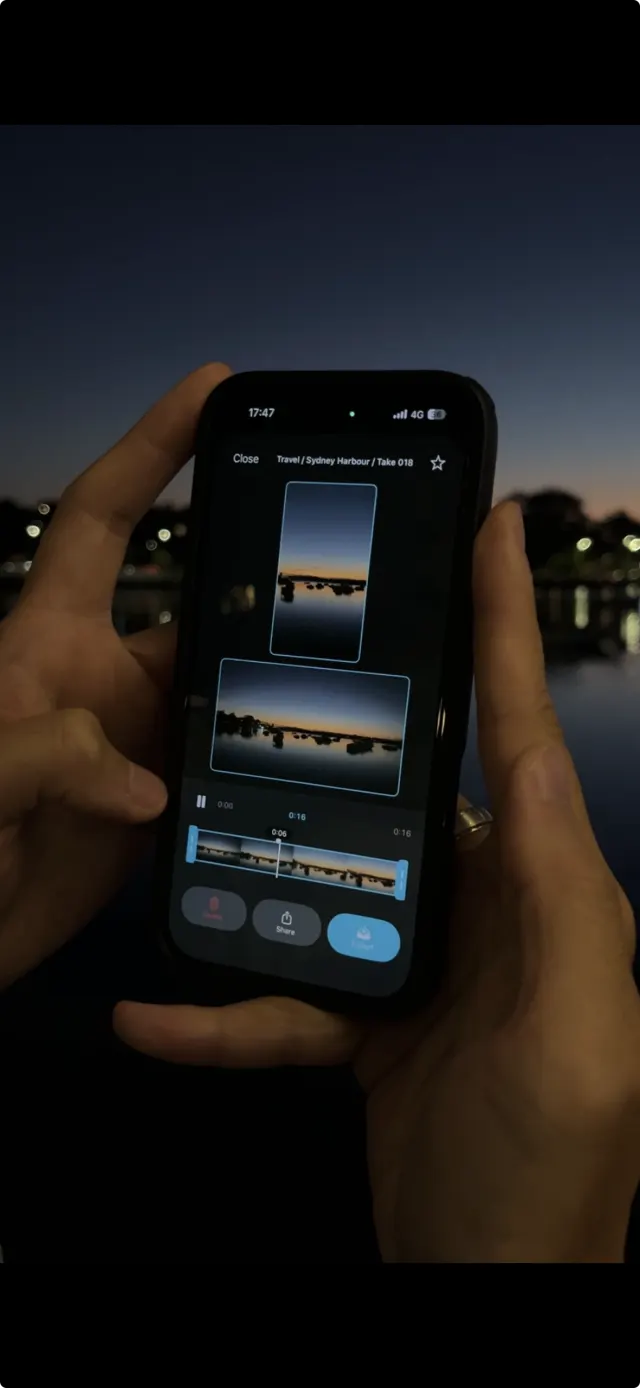
ContentCam har läget Fram och bak (Front/Back) vid sidan av inspelningen i två format. Du öppnar appen, byter till Fram och bak och spelar in: bakkameran och selfiekameran ger dig två separata filer ur en tagning. Efteråt gör redigeraren Slå ihop (Combine) dem till en video med bild-i-bild eller delad skärm, och originalen förblir orörda. ContentCam spelar in de två kamerorna i HD, eftersom Apples multikameraformat på varje iPhone jag har testat toppar vid 1920×1440. Bildfrekvensen går upp till 60 fps på iPhone som stöder det (60 fps är Premium), jämfört med 30 fps för Dual Capture. De första 5 inspelningarna med Fram och bak är gratis, sedan krävs Premium, utan reklam och utan vattenstämpel i båda planerna. ContentCam spelar också in 9:16 och 16:9 samtidigt och har en inbyggd teleprompter. Hela funktionslistan finns här.

Hur filmar du bra video med fram och bak?
Framkameran har den svagare sensorn och ljudet är lätt att få fel, så några saker gör stor skillnad:
- Lys upp ansiktet. Sitt vänd mot ett fönster eller en lampa. Selfiekameran blir brusig i svagt ljus snabbare än bakkameran, och ansiktet är det folk tittar på.
- Tänk på rutan. Komponera bakbilden så att ett hörn är fritt för ditt ansikte.
- Prata mot telefonen. Telefonmikrofoner favoriserar den som är närmast och högst. Står du ett steg bakåt och visar något sjunker rösten. Höj den, eller kom närmare för de rader som spelar roll.
- Lås exponeringen om du rör dig. När du går från ett ljust fönster till en mörk hall börjar båda kamerorna leta. ContentCams manuella reglage håller den stabil.
Vilka iPhone fungerar läget Fram och bak (Front/Back) i ContentCam på?
På varje iPhone som kör ContentCam, eftersom ContentCam kräver iOS 18 eller senare och varje iPhone med iOS 18 stöder Apples multikamerainspelning: iPhone XS, XS Max och XR; alla modeller av iPhone 11, 12, 13, 14, 15 och 16, även iPhone 16e; iPhone SE (2:a och 3:e generationen); och alla modeller av iPhone 17 och iPhone 18, även iPhone 17e, iPhone Air och iPhone Duo. På iPhone XS till iPhone 16 och iPhone 17e, där Apples Dual Capture inte finns, fyller läget Fram och bak (Front/Back) i ContentCam luckan.
Prova ContentCam gratis. Fram och bak i en och samma tagning, plus stående och liggande från ett enda filmtillfälle. Gratis att ladda ner på iPhone och Android.
★ Betyg 4,8 från 580+ betyg i App Store och Google Play.


Relaterat: versionen för iPhone 15 och 16 (utan Dual Capture) · den kompletta guiden till att använda fram- och bakkameran samtidigt · spela in stående och liggande video samtidigt och så fungerar inspelning i två format. Se även: ta ett foto med fram- och bakkamera samtidigt · Dual Capture på iPhone 17, och var det tar slut · filma dig själv ensam med telefonen · byta kamera under inspelning på iPhone · dubbelkameraappar utan reklam