Jak nagrywać przednią i tylną kamerą jednocześnie na iPhonie?
Aby nagrywać przednią i tylną kamerą jednocześnie na iPhonie, użyj Dual Capture, jeśli masz iPhone'a 17, iPhone'a 17 Pro, iPhone'a 17 Pro Max, iPhone'a Air, iPhone'a 18 Pro, iPhone'a 18 Pro Max lub iPhone'a Duo: otwórz Aparat, wybierz Wideo, stuknij przycisk sterowania aparatem, a potem Dual Capture. Na każdym innym iPhonie z iOS 18 (iPhone XS, XR i nowsze, w tym iPhone 15 i iPhone 16) użyj trybu „Przód i tył” w ContentCam. Dual Capture zapisuje jeden film z twoją twarzą wtopioną w kadr, maksymalnie w 30 kl./s. ContentCam zapisuje przednią i tylną kamerę jako dwa osobne pliki, do 60 kl./s na obsługiwanych iPhone'ach, więc obraz w obrazie albo podzielony ekran wybierasz później w edytorze Combine. SplitRig to darmowa alternatywa, która wymaga iOS 26 lub nowszego i zapisuje jeden połączony film.
Tworzę ContentCam, więc weź na to poprawkę. Każde stwierdzenie na temat Apple, Snapchata i SplitRig sprawdziłem 5 listopada 2026 na ich własnych stronach. Wszystkie metody na iPhonie i Androidzie, w tym Instagram i Snapchat, znajdziesz w głównym poradniku o używaniu przedniej i tylnej kamery jednocześnie.
Które iPhone'y nagrywają przednią i tylną kamerą jednocześnie?
To zależy od tego, która aplikacja nagrywa. Stan na 5 listopada 2026:
- Aparat Apple (Dual Capture): siedem modeli według Podręcznika użytkownika iPhone'a: iPhone 17, iPhone 17 Pro, iPhone 17 Pro Max, iPhone Air, iPhone 18 Pro, iPhone 18 Pro Max i iPhone Duo. Strona ze specyfikacją iPhone'a 17 podaje Dual Capture do 4K Dolby Vision przy 30 kl./s.
- Aplikacje aparatu innych firm: Apple dodało AVCaptureMultiCamSession, funkcję systemu pozwalającą aplikacji używać więcej niż jednej kamery naraz, w iOS 13. Tryb „Przód i tył” w ContentCam wymaga iOS 18, więc działa na iPhonie XS, XR i każdym nowszym modelu. SplitRig według opisu w App Store wymaga iOS 26 lub nowszego.
- Podwójna kamera w Snapchacie: centrum pomocy Snapchata wymienia iPhone'a XS, XS Max, XR lub nowsze.
Dwa ograniczenia często zaskakują. Dual Capture nagrywa jeden plik z twarzą wtopioną w kadr, więc układu nie da się zmienić po nagraniu. ContentCam nagrywa obie kamery w HD, a nie w 4K, jako dwa pliki, które możesz ułożyć później. Oba tematy opisuję szczegółowo w tekście Dual Capture w iPhonie 17 i jego ograniczenia.
Do czego przydaje się nagrywanie przodem i tyłem jednocześnie?
Niektóre formaty stoją lub upadają na tym, czy masz obie kamery naraz:
- Reakcje. Twoja twarz nad klipem lub wiadomością, na którą reagujesz, z prawdziwym wyczuciem chwili.
- Unboxingi i prezentacje. Twoje ręce na produkcie z tylnej kamery, twoja reakcja z przedniej. Jedno ujęcie, bez cięcia między dwoma klipami.
- POV z komentarzem. Pokaż widok, posiłek, trening, a sam bądź w rogu i komentuj na bieżąco.
- Poradniki. Tylna kamera na zadaniu, twoja twarz, która je objaśnia.
Oba ujęcia muszą powstać jednocześnie. Reakcja nagrana po fakcie wygląda na udawaną, bo taka jest.
Jak działa nagrywanie przodem i tyłem na iPhonie?
Nowsze iPhone'y potrafią używać więcej niż jednej kamery naraz. Tryb przód i tył z tego korzysta: nagrywa razem obiektyw tylny i przedni, a twoją twarz umieszcza w kadrze, zwykle jako mniejsze okienko nad głównym ujęciem. Naciskasz nagrywanie raz i obie kamery kręcą na tej samej osi czasu, więc dźwięk i reakcje pozostają zsynchronizowane.
Nagrywanie dwiema tylnymi kamerami, by mieć dwa kadry jednej sceny, to tryb dwóch obiektywów, czyli inna funkcja.
Jak nagrywać przodem i tyłem w ContentCam?
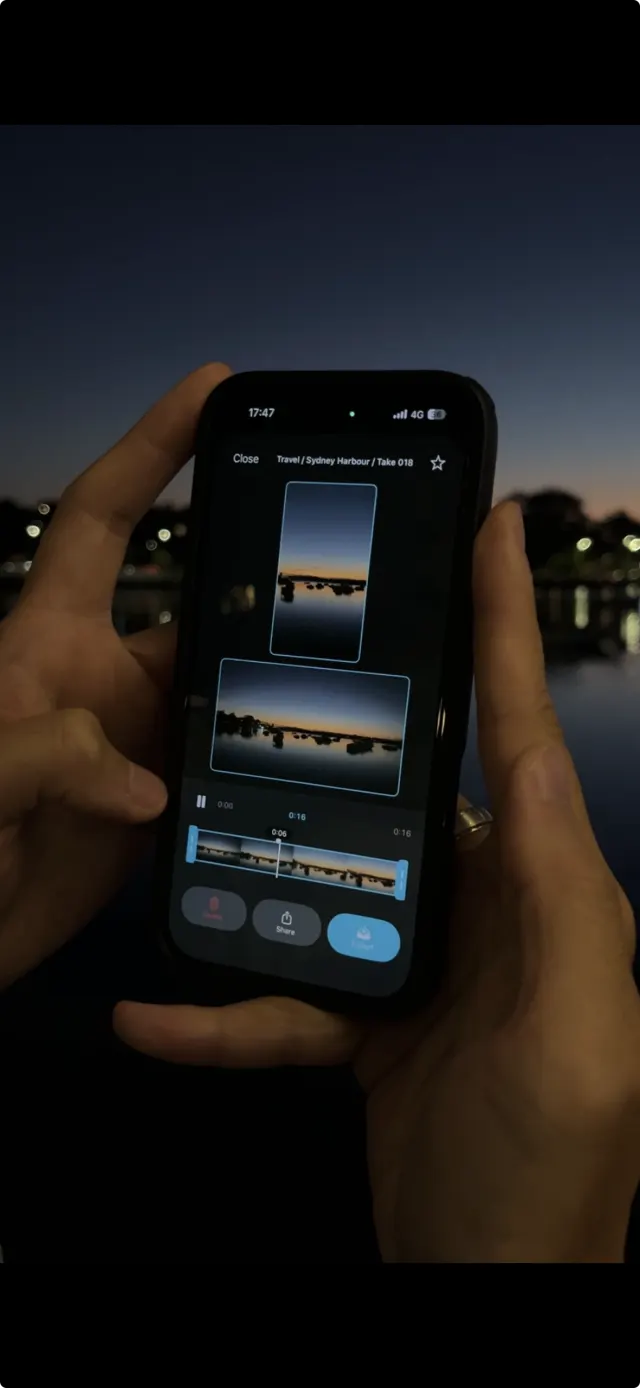
ContentCam ma tryb „Przód i tył” obok nagrywania w dwóch formatach. Otwierasz aplikację, przełączasz na „Przód i tył” i nagrywasz: kamera tylna i kamera do selfie dają z jednego ujęcia dwa osobne pliki. Potem edytor Combine łączy je w jeden film w układzie obraz w obrazie lub podzielony ekran, a oryginały zostają nietknięte. ContentCam nagrywa obie kamery w HD, bo na każdym iPhonie, który testowałem, wielokamerowe formaty Apple kończą się na 1920×1440. Liczba klatek sięga 60 kl./s na iPhone'ach, które to obsługują (60 kl./s jest w Premium), wobec 30 kl./s w Dual Capture. Pierwsze 5 nagrań w trybie „Przód i tył” jest darmowe, potem potrzebne jest Premium, a w obu wersjach nie ma reklam ani znaku wodnego. ContentCam nagrywa też jednocześnie 9:16 i 16:9 i ma wbudowany teleprompter. Pełna lista funkcji jest tutaj.

Jak dobrze nagrać film przodem i tyłem?
Przednia kamera ma słabszą matrycę, a dźwięk łatwo zepsuć, więc kilka rzeczy robi realną różnicę:
- Oświetl twarz. Usiądź przodem do okna lub lampy. Kamera do selfie szybciej niż tylna łapie szum w ciemnych pomieszczeniach, a to twoją twarz ludzie oglądają.
- Pamiętaj o okienku. Kadruj tylne ujęcie tak, by jeden róg został wolny na twoją twarz.
- Mów w stronę telefonu. Mikrofony w telefonach faworyzują tego, kto jest najbliżej i najgłośniej. Jeśli stoisz krok dalej i coś pokazujesz, twój głos słabnie. Mów głośniej albo podejdź bliżej przy ważnych kwestiach.
- Zablokuj ekspozycję, jeśli się ruszasz. Przejście od jasnego okna do ciemnego korytarza sprawia, że obie kamery szukają ustawień. Ustawienia ręczne w ContentCam trzymają je stabilnie.
Na których iPhone'ach działa tryb „Przód i tył” w ContentCam?
Na każdym iPhonie, na którym działa ContentCam, bo ContentCam wymaga iOS 18 lub nowszego, a każdy iPhone z iOS 18 obsługuje wielokamerowe nagrywanie Apple: iPhone XS, XS Max i XR; każdy model iPhone'a 11, 12, 13, 14, 15 i 16, w tym iPhone 16e; iPhone SE (2. i 3. generacji); oraz każdy model iPhone'a 17 i iPhone'a 18, w tym iPhone 17e, iPhone Air i iPhone Duo. Na modelach od iPhone'a XS do iPhone'a 16 oraz na iPhonie 17e, gdzie Dual Capture od Apple nie jest dostępne, lukę wypełnia tryb „Przód i tył” w ContentCam.
Wypróbuj ContentCam za darmo. Przód i tył w jednym ujęciu, a do tego pion i poziom z jednego nagrania. Do pobrania za darmo na iPhone'a i Androida.


Zobacz też: wersja dla iPhone'a 15 i 16 (bez Dual Capture) · pełny poradnik o używaniu przedniej i tylnej kamery jednocześnie · nagrywanie w pionie i poziomie jednocześnie oraz jak działa nagrywanie w dwóch formatach. A także: zdjęcie przodem i tyłem jednocześnie · Dual Capture w iPhonie 17 i jego ograniczenia · jak nagrywać samego siebie telefonem · przełączanie kamery podczas nagrywania na iPhonie · aplikacje z podwójną kamerą bez reklam