Cara Merekam Kamera Depan dan Belakang Bersamaan di iPhone
Untuk merekam kamera depan dan belakang bersamaan di iPhone, pakai Dual Capture kalau kamu punya iPhone 17, iPhone 17 Pro, iPhone 17 Pro Max, iPhone Air, iPhone 18 Pro, iPhone 18 Pro Max atau iPhone Duo: buka Kamera, pilih Video, ketuk tombol kontrol kamera, lalu ketuk Dual Capture. Di iPhone lain yang menjalankan iOS 18 (iPhone XS, XR dan yang lebih baru, termasuk iPhone 15 dan iPhone 16), pakai mode Depan dan Belakang (Front/Back) di ContentCam. Dual Capture menyimpan satu video dengan wajahmu yang sudah menempel permanen di dalam frame, maksimal 30fps. ContentCam menyimpan kamera depan dan belakang sebagai dua file terpisah, hingga 60fps di iPhone yang mendukung, jadi kamu bisa memilih gambar dalam gambar atau layar terbagi belakangan di editor Gabungkan (Combine). SplitRig adalah alternatif gratis yang perlu iOS 26 atau lebih baru dan menyimpan satu video gabungan.
Saya yang membuat ContentCam, jadi pertimbangkan itu. Setiap klaim di sini tentang Apple, Snapchat dan SplitRig sudah dicek di halaman resmi mereka masing-masing pada 5 November 2026. Untuk semua cara di iPhone dan Android, termasuk Instagram dan Snapchat, lihat panduan utama tentang memakai kamera depan dan belakang bersamaan.
iPhone apa saja yang bisa merekam kamera depan dan belakang bersamaan?
Tergantung aplikasi yang dipakai untuk merekam. Dicek 5 November 2026:
- Aplikasi Kamera Apple (Dual Capture): tujuh model, menurut Panduan Pengguna iPhone dari Apple: iPhone 17, iPhone 17 Pro, iPhone 17 Pro Max, iPhone Air, iPhone 18 Pro, iPhone 18 Pro Max dan iPhone Duo. Halaman spesifikasi iPhone 17 mencantumkan Dual Capture hingga 4K Dolby Vision di 30 fps.
- Aplikasi kamera pihak ketiga: Apple menambahkan AVCaptureMultiCamSession, fitur sistem yang memungkinkan aplikasi menjalankan lebih dari satu kamera sekaligus, di iOS 13. Mode Depan dan Belakang di ContentCam perlu iOS 18, jadi bisa jalan di iPhone XS, XR dan semua model sesudahnya. Listing SplitRig di App Store mensyaratkan iOS 26 atau lebih baru.
- Dual Camera di Snapchat: pusat bantuan Snapchat mencantumkan iPhone XS, XS Max, XR atau yang lebih baru.
Ada dua batasan yang sering bikin orang kecele. Dual Capture merekam satu file dengan wajahmu yang sudah menempel permanen di dalam frame, jadi tata letaknya tidak bisa diubah setelah take. ContentCam merekam kedua kamera dalam HD, bukan 4K, sebagai dua file yang bisa kamu atur tata letaknya nanti. Keduanya dibahas lengkap di Dual Capture iPhone 17 dan di mana batasnya.
Merekam depan dan belakang bersamaan cocok untuk konten apa?
Beberapa format sangat bergantung pada dua kamera yang jalan sekaligus:
- Reaksi. Wajahmu di atas klip atau pesan yang sedang kamu tanggapi, dengan timing yang asli.
- Unboxing dan demo. Tanganmu memegang produk dari kamera belakang, wajahmu bereaksi dari kamera depan. Satu take, tanpa potong-potong di antara dua klip.
- POV dengan komentar. Tunjukkan pemandangannya, makanannya, latihannya, dengan kamu di pojok yang menjelaskan langsung saat itu juga.
- Tutorial. Kamera belakang ke apa yang sedang dikerjakan, wajahmu yang menjelaskannya.
Dua bidikan itu harus bersamaan. Reaksi yang direkam belakangan kelihatan palsu, karena memang palsu.
Bagaimana cara kerja perekaman depan dan belakang di iPhone?
iPhone keluaran terbaru bisa menjalankan lebih dari satu kamera sekaligus. Mode depan dan belakang memanfaatkan itu: lensa belakang dan lensa depanmu merekam bersamaan, lalu wajahmu dimasukkan ke dalam frame, biasanya sebagai jendela kecil di atas bidikan utama. Kamu tekan rekam sekali dan kedua kamera berjalan di timeline yang sama, jadi audio dan reaksi tetap sinkron.
Merekam dua kamera belakang untuk dua framing dari satu adegan itu namanya Lensa Ganda (Dual Lens), fitur yang berbeda.
Bagaimana cara merekam depan dan belakang di ContentCam?
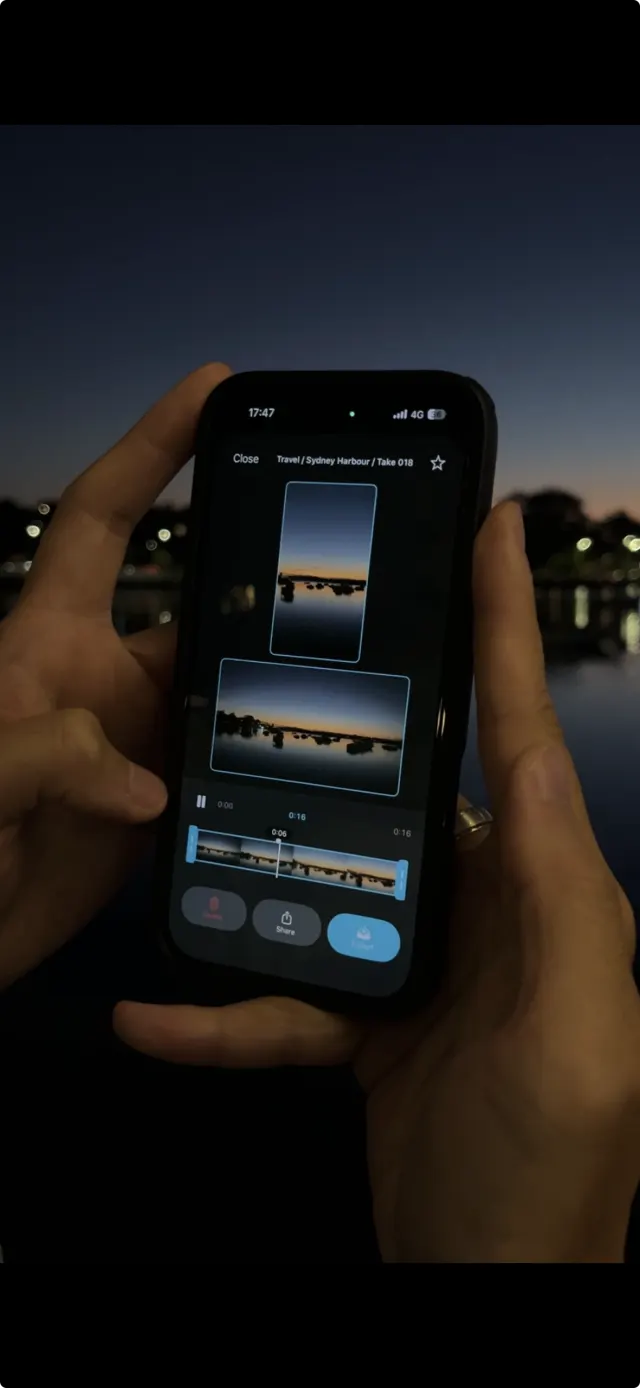
ContentCam punya mode Depan dan Belakang (Front/Back) di samping perekaman dua formatnya. Buka aplikasinya, pindah ke Depan dan Belakang, lalu rekam: kamera belakang dan kamera selfie keluar dari satu take sebagai dua file terpisah. Setelah itu, editor Gabungkan (Combine) mengubahnya jadi satu video gambar dalam gambar atau layar terbagi, dan file aslinya tetap utuh. ContentCam merekam kedua kamera dalam HD, karena di setiap iPhone yang sudah saya uji, format multi-kamera Apple mentok di 1920×1440. Frame rate-nya bisa sampai 60fps di iPhone yang mendukung (60fps termasuk Premium), dibanding 30fps untuk Dual Capture. 5 rekaman Depan dan Belakang pertama gratis, setelah itu Premium, tanpa iklan dan tanpa watermark di kedua paket. ContentCam juga merekam 9:16 dan 16:9 sekaligus dan punya teleprompter bawaan. Daftar fitur lengkapnya ada di sini.

Bagaimana cara merekam video depan dan belakang yang bagus?
Kamera depan punya sensor yang lebih lemah dan audionya gampang salah, jadi beberapa hal ini bikin perbedaan nyata:
- Beri cahaya ke wajahmu. Duduk menghadap jendela atau lampu. Kamera selfie lebih cepat jadi noise di ruangan redup dibanding kamera belakang, dan wajahmu adalah bagian yang ditonton orang.
- Perhatikan jendela kecilnya. Atur bidikan belakang dengan satu pojok dibiarkan kosong untuk wajahmu.
- Bicara ke arah HP. Mikrofon HP mengutamakan suara yang paling dekat dan paling keras. Kalau kamu mundur selangkah untuk menunjukkan sesuatu, suaramu turun. Jaga suaramu tetap keras, atau mendekat untuk bagian yang penting.
- Kunci eksposur kalau kamu bergerak. Berjalan dari jendela yang terang ke lorong yang gelap membuat kedua kamera terus menyesuaikan diri. Kontrol manual di ContentCam menjaganya tetap stabil.
Mode Depan dan Belakang ContentCam bisa dipakai di iPhone apa saja?
Di semua iPhone yang bisa menjalankan ContentCam, karena ContentCam perlu iOS 18 atau lebih baru dan semua iPhone yang menjalankan iOS 18 mendukung perekaman multi-kamera Apple: iPhone XS, XS Max dan XR; semua model iPhone 11, 12, 13, 14, 15 dan 16, termasuk iPhone 16e; iPhone SE (generasi ke-2 dan ke-3); serta semua model iPhone 17 dan iPhone 18, termasuk iPhone 17e, iPhone Air dan iPhone Duo. Di iPhone XS sampai iPhone 16 dan iPhone 17e, yang tidak punya Dual Capture dari Apple, mode Depan dan Belakang di ContentCam mengisi kekosongan itu.
Coba ContentCam gratis. Depan dan belakang dalam satu take, plus vertikal dan horizontal dari sekali syuting. Gratis diunduh di iPhone dan Android.


Terkait: versi iPhone 15 dan 16 (tanpa Dual Capture) · panduan lengkap memakai kamera depan dan belakang bersamaan · merekam vertikal dan horizontal bersamaan dan cara kerja perekaman dua format. Juga: mengambil foto depan dan belakang sekaligus · Dual Capture iPhone 17, dan di mana batasnya · merekam diri sendiri sendirian pakai HP · ganti kamera saat merekam di iPhone · aplikasi dual camera tanpa iklan