Paano Mag-record ng Front at Back Camera nang Sabay sa iPhone
Para mag-record ng front at back camera nang sabay sa iPhone, gamitin ang Dual Capture kung may iPhone 17, iPhone 17 Pro, iPhone 17 Pro Max, iPhone Air, iPhone 18 Pro, iPhone 18 Pro Max o iPhone Duo ka: buksan ang Camera, piliin ang Video, i-tap ang camera-controls button, tapos i-tap ang Dual Capture. Sa kahit anong ibang iPhone na may iOS 18 (iPhone XS, XR at mas bago, kasama ang iPhone 15 at iPhone 16), gamitin ang Front & Back mode ng ContentCam. Nagse-save ang Dual Capture ng isang video na nakasama na ang mukha mo sa frame, hanggang 30fps. Sine-save ng ContentCam ang front at back camera bilang dalawang hiwalay na file hanggang 60fps sa mga supported na iPhone, kaya ikaw ang pipili ng picture-in-picture o split-screen pagkatapos sa Combine editor nito.
Ako ang gumagawa ng ContentCam, kaya timbangin mo iyon. Tinsek noong 5 Nobyembre 2026 sa sarili nilang mga page ang bawat sinasabi rito tungkol sa Apple, Snapchat at SplitRig. Para sa lahat ng paraan sa iPhone at Android, kasama ang Instagram at Snapchat, tingnan ang pangunahing gabay tungkol sa paggamit ng front at back camera nang sabay.
Aling mga iPhone ang kayang mag-record ng front at back camera nang sabay?
Depende ito kung aling app ang nagre-record. Tinsek noong 5 Nobyembre 2026:
- Camera app ng Apple (Dual Capture): pitong modelo, ayon sa iPhone User Guide ng Apple: iPhone 17, iPhone 17 Pro, iPhone 17 Pro Max, iPhone Air, iPhone 18 Pro, iPhone 18 Pro Max at iPhone Duo. Nakalista sa specs page ng iPhone 17 ang Dual Capture na hanggang 4K Dolby Vision sa 30 fps.
- Mga third-party camera app: Idinagdag ng Apple ang AVCaptureMultiCamSession, ang system feature na nagpapahintulot sa app na magpatakbo ng higit sa isang camera nang sabay, sa iOS 13. Kailangan ng Front & Back mode ng ContentCam ang iOS 18, kaya tumatakbo ito sa iPhone XS, XR at bawat mas bagong modelo. Kailangan ng listing ng SplitRig sa App Store ang iOS 26 o mas bago.
- Dual Camera ng Snapchat: Nakalista sa help centre ng Snapchat ang iPhone XS, XS Max, XR o mas bago.
Dalawang limitasyon ang nakakagulat sa mga tao. Nagre-record ang Dual Capture ng isang file na nakasama na ang mukha mo sa frame, kaya hindi na mababago ang layout pagkatapos ng take. Nire-record ng ContentCam ang dalawang camera sa HD sa halip na 4K, bilang dalawang file na puwede mong i-layout mamaya. Parehong tinalakay nang detalyado sa Dual Capture ng iPhone 17 at kung saan ito humihinto.
Para saan magandang gamitin ang pag-record ng front at back nang sabay?
May ilang format na nakasalalay sa pagkakaroon ng dalawang camera nang sabay:
- Mga reaksyon. Ang mukha mo sa ibabaw ng clip o mensaheng sinasagot mo, na totoo ang timing.
- Mga unboxing at demo. Ang mga kamay mo sa produkto mula sa rear camera, ang mukha mong nagre-react mula sa front. Isang take, walang paglipat-lipat ng dalawang clip.
- POV na may komentaryo. Ipakita ang view, ang pagkain, ang workout, habang nasa sulok ka at nagkukuwento habang nangyayari.
- Mga tutorial. Ang rear camera sa ginagawa, ang mukha mo ang nagpapaliwanag.
Dapat sabay ang dalawang shot. Mukhang peke ang reaksyong kinunan pagkatapos, dahil peke nga.
Paano gumagana ang front-and-back recording sa iPhone?
Kaya na ng mga bagong iPhone na magpatakbo ng higit sa isang camera nang sabay. Ginagamit iyon ng front-and-back mode: nire-record nito ang rear lens at front lens mo nang magkasama at inilalagay ang mukha mo sa frame, kadalasan bilang mas maliit na inset sa ibabaw ng pangunahing shot. Isang beses mo lang pipindutin ang record at sabay na tumatakbo ang dalawang camera sa iisang timeline, kaya sabay pa rin ang audio at mga reaksyon.
Ang pag-record ng dalawang rear camera para sa dalawang framing ng isang eksena ay dual-lens, isang ibang feature.
Paano mag-record ng front at back sa ContentCam?
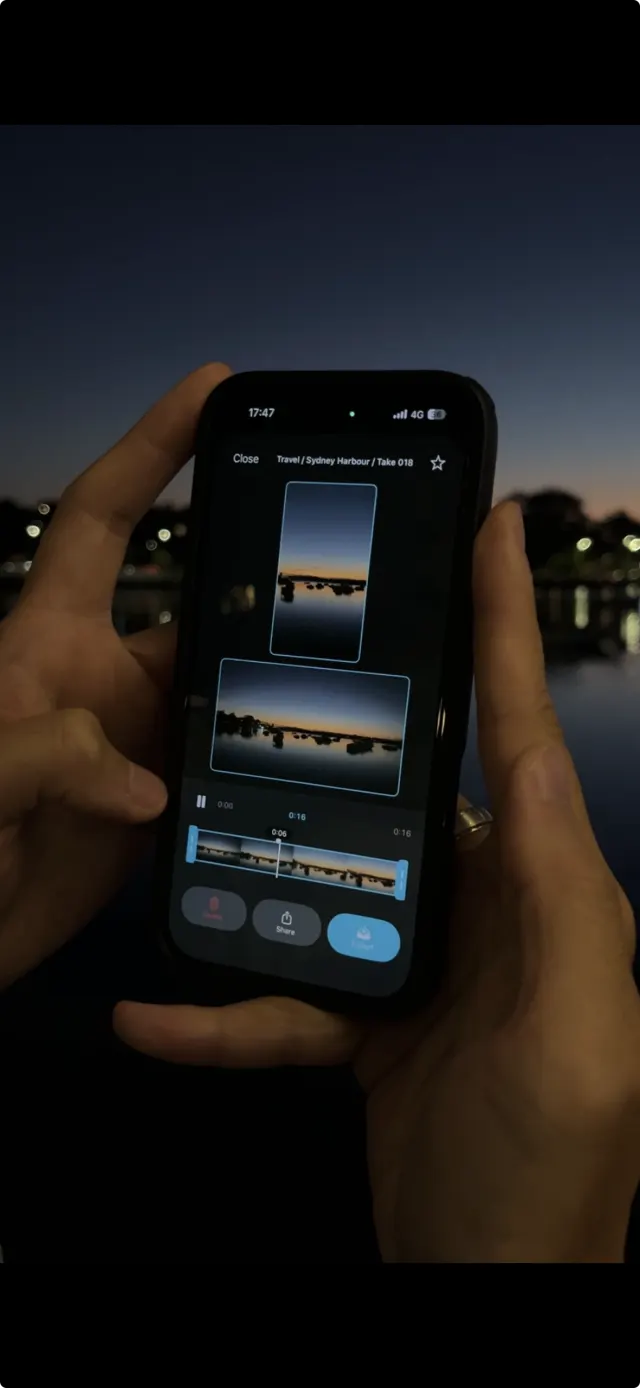
May Front & Back mode ang ContentCam bukod sa dual-format recording nito. Bubuksan mo ang app, lilipat sa Front & Back, at mag-record: ang rear camera at selfie camera mo ay lalabas mula sa isang take bilang dalawang hiwalay na file. Pagkatapos, gagawin ng Combine editor ang mga ito na isang picture-in-picture o split-screen na video, at hindi ginagalaw ang mga orihinal. Nire-record ng ContentCam ang dalawang camera sa HD, dahil sa bawat iPhone na sinubukan ko, hanggang 1920×1440 lang ang multi-camera na format ng Apple. Aabot ang frame rate sa 60fps sa mga iPhone na sumusuporta rito (Premium ang 60fps), kumpara sa 30fps ng Dual Capture. Libre ang unang 5 Front & Back recording, tapos Premium na, na walang ads at walang watermark sa alinmang plan. Nagre-record din ang ContentCam ng 9:16 at 16:9 nang sabay at may built-in na teleprompter. Nandito ang buong listahan ng features.

Paano i-shoot nang maayos ang front at back na video?
Mas mahina ang sensor ng front camera at madaling magkamali sa audio, kaya may ilang bagay na malaki ang epekto:
- Ilawan ang mukha mo. Umupo nang nakaharap sa bintana o lampara. Mas mabilis maging maingay ang selfie camera sa madilim na kuwarto kaysa sa rear, at mukha mo ang pinapanood ng mga tao.
- Bantayan ang inset. I-frame ang rear shot nang may isang sulok na bakante para sa mukha mo.
- Magsalita nang nakaharap sa phone. Pinapaboran ng mic ng phone ang pinakamalapit at pinakamalakas. Kung isang hakbang ka palayo para magpakita ng bagay, hihina ang boses mo. Lakasan ito, o lumapit para sa mahahalagang linya.
- I-lock ang exposure kung gumagalaw ka. Kapag lumipat ka mula sa maliwanag na bintana papunta sa madilim na hallway, parehong nagha-hunt ang dalawang camera. Pinapanatili itong steady ng manual controls ng ContentCam.
Sa aling mga iPhone gumagana ang Front & Back mode ng ContentCam?
Sa bawat iPhone na nagpapatakbo ng ContentCam, dahil iOS 18 o mas bago ang kailangan ng ContentCam at sinusuportahan ng bawat iPhone na may iOS 18 ang multi-camera capture ng Apple: iPhone XS, XS Max at XR; bawat modelo ng iPhone 11, 12, 13, 14, 15 at 16, kasama ang iPhone 16e; iPhone SE (2nd at 3rd generation); at bawat modelo ng iPhone 17 at iPhone 18, kasama ang iPhone 17e, iPhone Air at iPhone Duo. Sa iPhone XS hanggang iPhone 16 at iPhone 17e, kung saan wala ang Dual Capture ng Apple, ang Front & Back mode ng ContentCam ang pumupuno sa kulang.
Subukan ang ContentCam nang libre. Front at back sa isang take, kasama ang vertical at wide mula sa isang shoot. Libreng i-download sa iPhone at Android.
★ May rating na 4.8 mula sa 580+ creator sa App Store at Google Play.


Kaugnay: ang bersyon para sa iPhone 15 at 16 (walang Dual Capture) · ang buong gabay sa paggamit ng front at back camera nang sabay · pag-record ng portrait at landscape nang sabay at paano gumagana ang dual-format capture. Pati na rin: pagkuha ng front at back na photo nang sabay · Dual Capture ng iPhone 17, at kung saan ito humihinto · pag-film sa sarili mo nang mag-isa gamit ang phone · paglipat ng camera habang nagre-record sa iPhone · mga dual camera app na walang ads