Funzioni
Registra in verticale e in orizzontale contemporaneamente.
Con un solo take ottieni un video verticale per TikTok, Reels e Shorts e un video orizzontale per YouTube. Inquadratura piena in entrambi i formati, non un ritaglio. Ecco tutto il resto che fa l'app.
Valutata ★ 4,8 da oltre 1.000 creator · oltre 50.000 download
registrazione dello schermo
Due formati, un solo take
Come ottenere un video verticale e uno orizzontale dalla stessa ripresa
La modalità Obiettivo singolo registra tutto il fotogramma 4:3 della fotocamera e ne salva un 9:16 e un 16:9. Il verticale mantiene tutta l'altezza, l'orizzontale tutta la larghezza, e ognuno è un file separato.
- Verticale per TikTok, Reels e Shorts e orizzontale per YouTube, ogni volta che premi Registra
- HD o 4K, impostabili separatamente per ogni formato
- Solo verticale quando il video orizzontale non ti serve
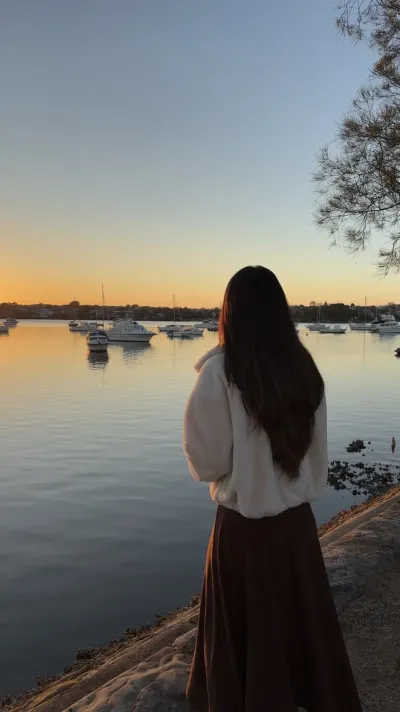 9:16
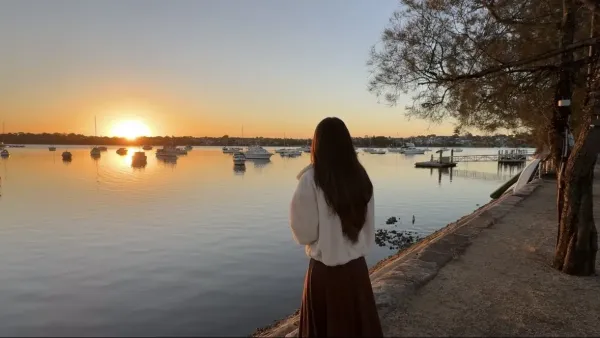 16:9
stesso take · due file
Modalità di registrazione
Quali modalità di registrazione ha ContentCam?
Cambia modalità dalla barra in fondo alla schermata della fotocamera.
- Obiettivo singolo: verticale e orizzontale da tutto il sensore, nessuno dei due è un ritaglio dell'altro
- Doppio obiettivo: grandangolo e ultra-grandangolo insieme, per due prospettive diverse. iPhone 11 o successivi.
- Frontale e posteriore: la tua reazione e la scena in un solo take, in due file separati o uniti in un unico video, in Picture in Picture o a schermo diviso
- Fotocamera frontale in entrambi i formati, per parlare in camera
- Modalità foto: una foto 9:16 e una 16:9 con un solo tocco
- Timelapse, da 10x a 900x
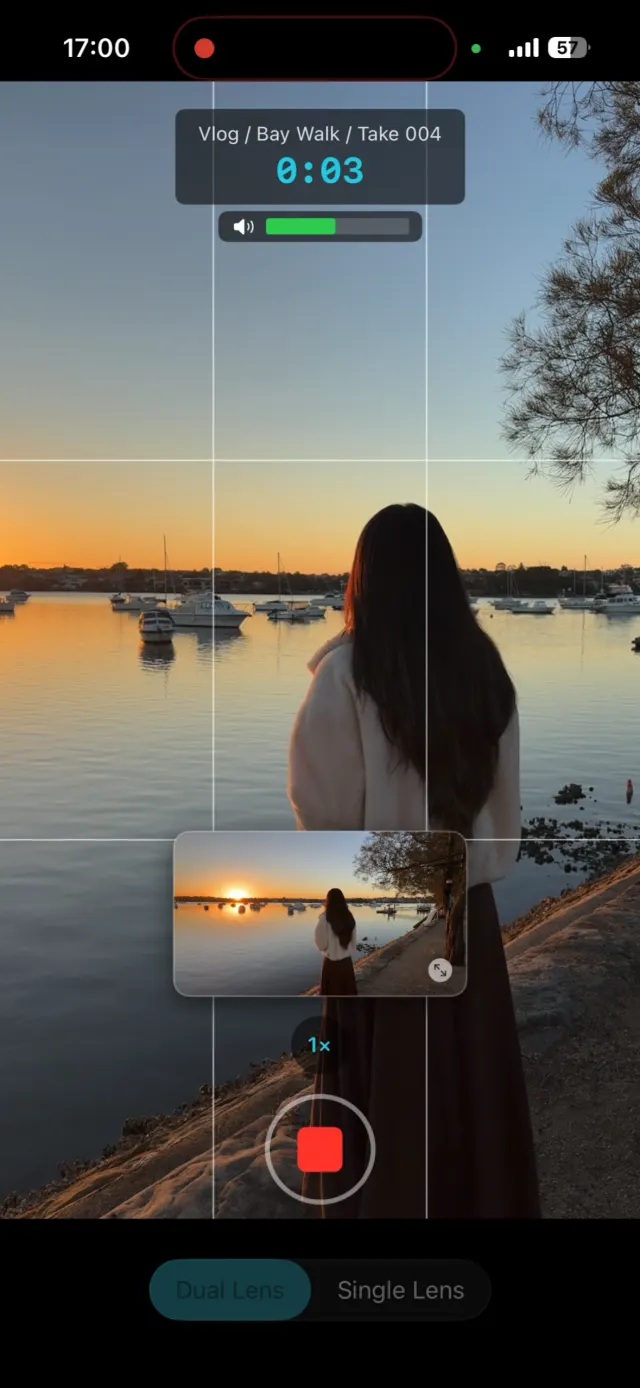
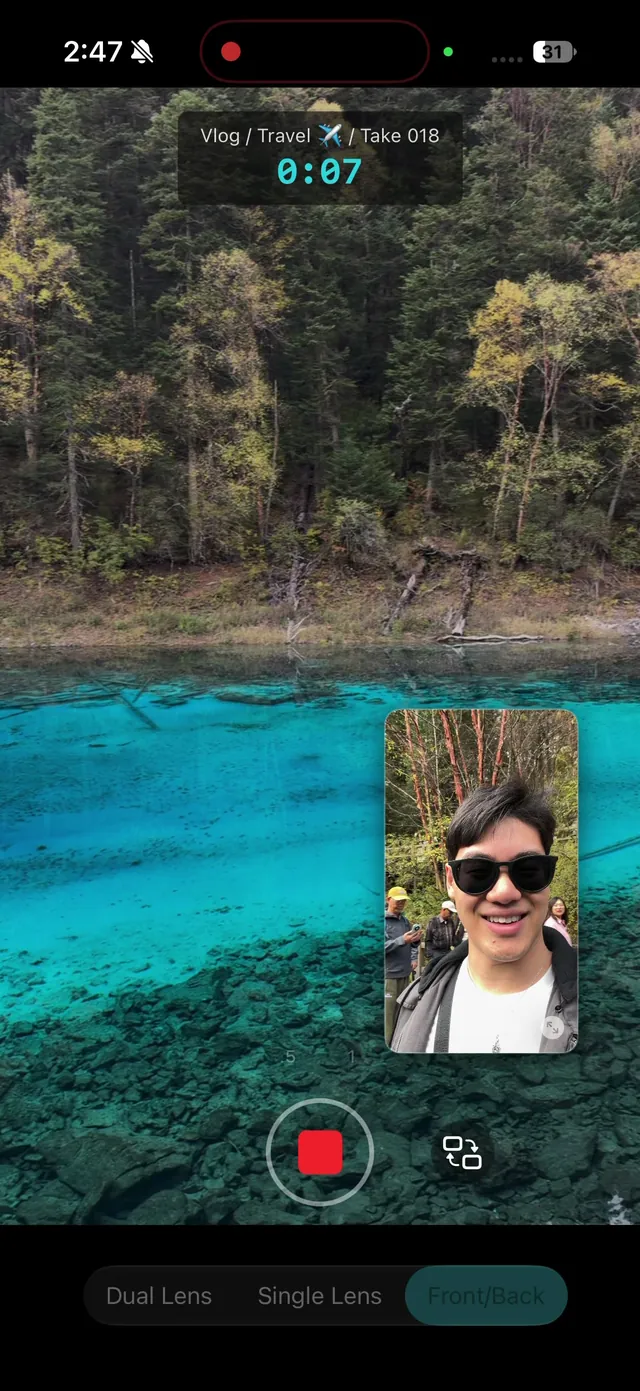
Controlli da professionista
Come girare video con controlli manuali da professionista
Lascia tutto in automatico, oppure imposta tu i valori e bloccali, così l'inquadratura non cambia a metà take.
- HD o 4K a 24, 25, 30, 50 o 60fps
- Esposizione, bilanciamento del bianco, ISO e otturatore manuali
- Tocca per mettere a fuoco, tieni premuto per il blocco AE/AF
- Stabilizzazione, più video HDR su iPhone
- Sfocatura dello sfondo su Android, in beta
- Griglia, livella e indicatore audio
Su Android, 4K, 60fps e ISO e otturatore manuali dipendono da cosa supporta la fotocamera del tuo telefono. L'app lo verifica e propone solo ciò che può registrare.
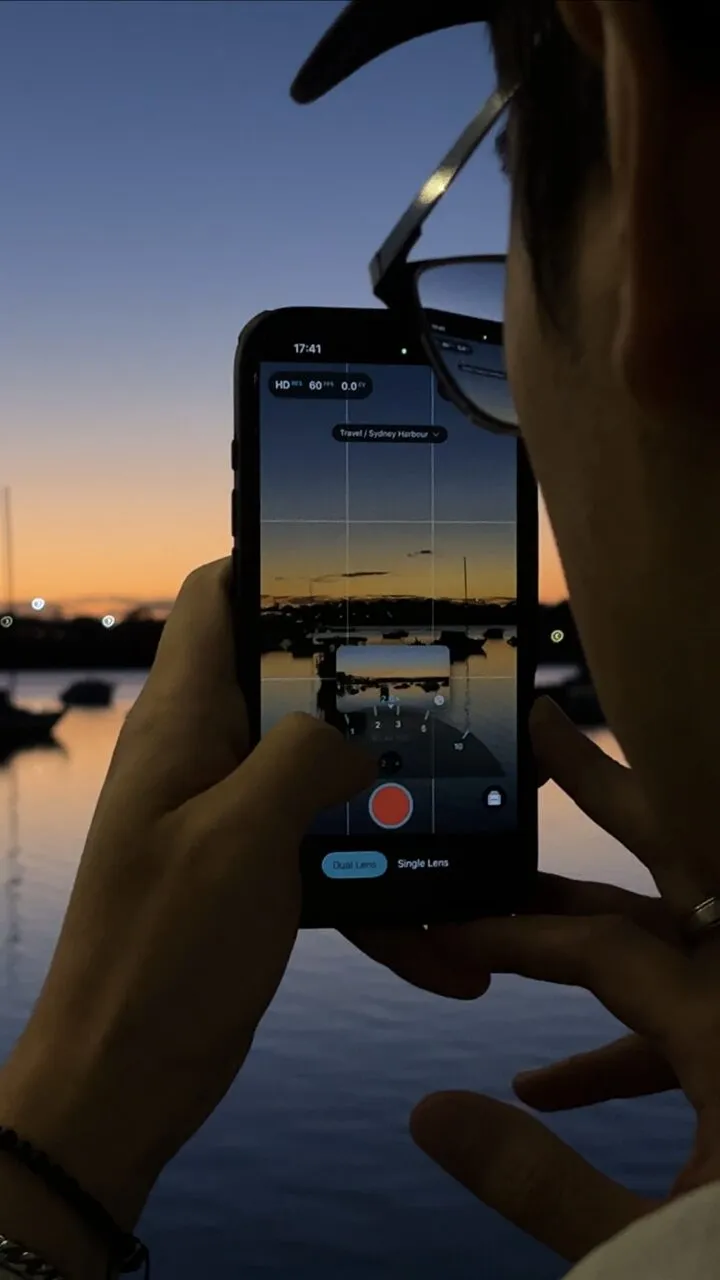
Teleprompter
Come leggere il copione mentre registri
Incolla fino a 15.000 caratteri e il testo scorre sopra l'inquadratura alla velocità che scegli, così lo sguardo resta vicino all'obiettivo.
- Velocità, dimensione e colore del testo, e posizione della riga di lettura
- Specchiatura per i teleprompter fisici
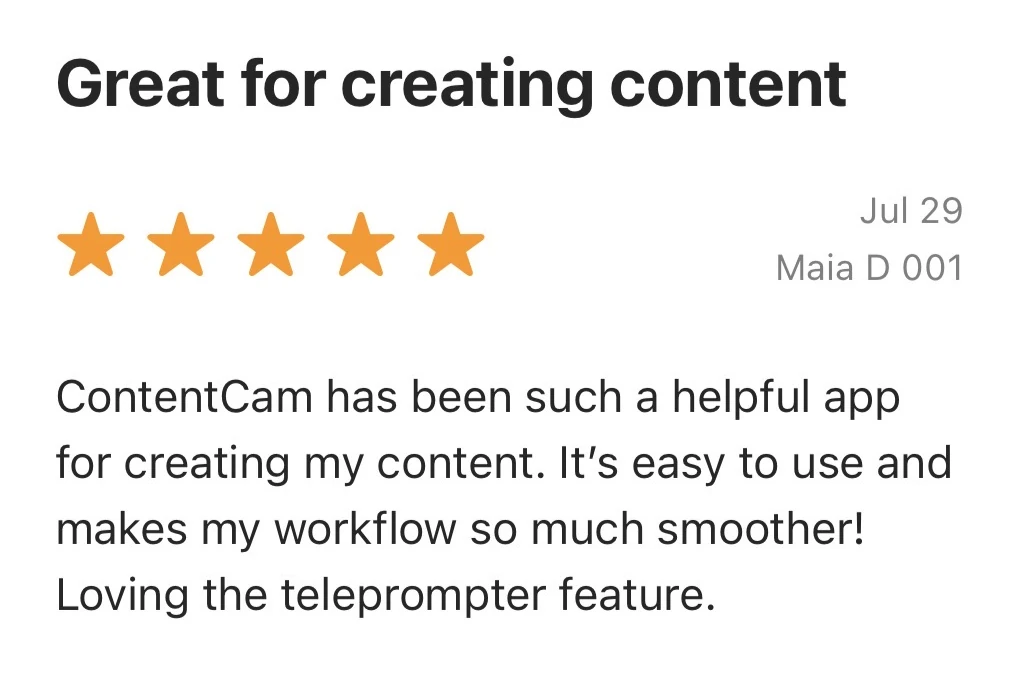
Progetti e take
Come organizzare i video per progetto, scena e take
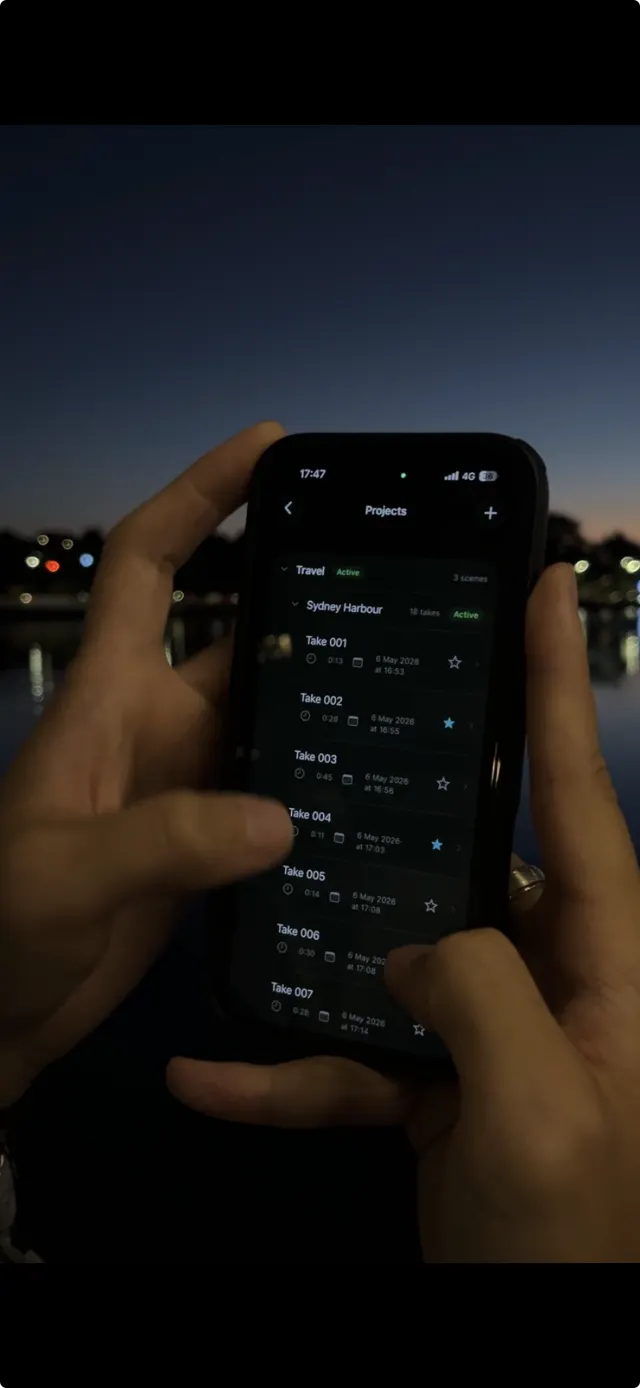
Ogni take viene archiviato per progetto e scena e rinominato in automatico, così non devi scavare nel rullino per trovare la versione giusta.
- Progetti, scene e take, con file chiamati ad esempio
my_project_scene_001_Portrait.mov - Rivedi i due video affiancati dopo ogni take e tagliali prima di salvare
- Metti in pausa e riprendi nello stesso take
- Scegli la cartella in cui finiscono le registrazioni
- Take interrotti recuperati alla successiva apertura dell'app
Recensioni
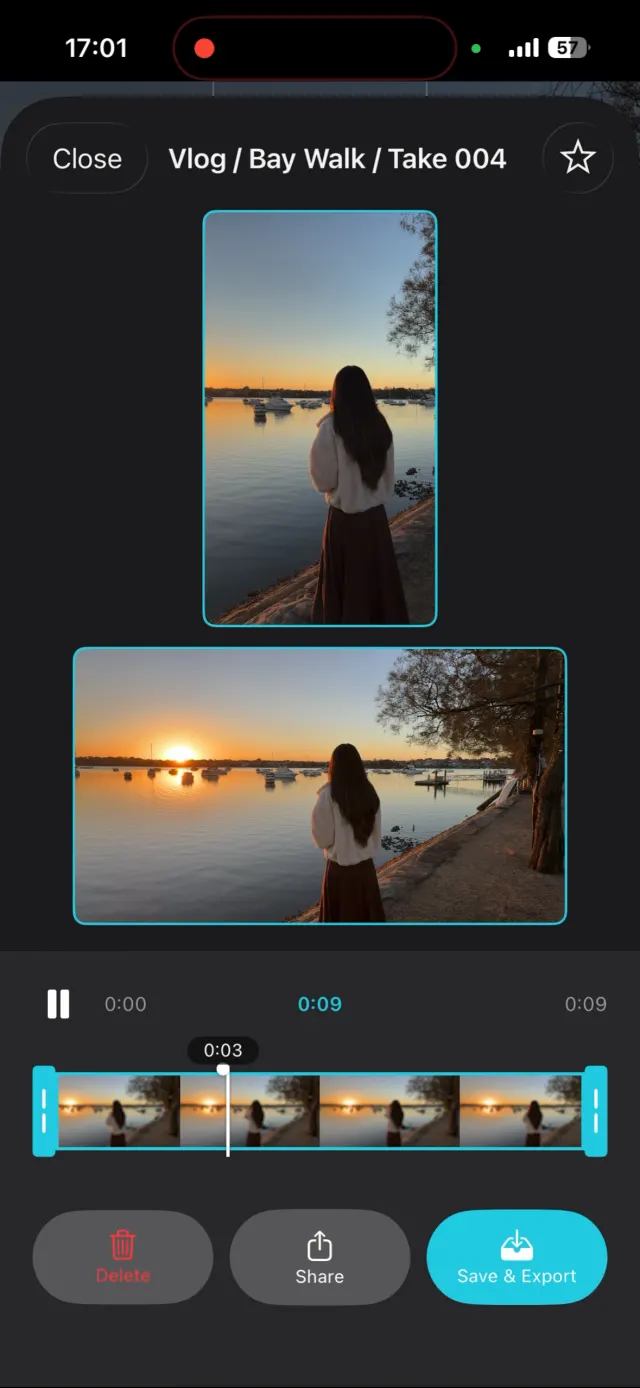
Cosa dicono i creator di ContentCam?
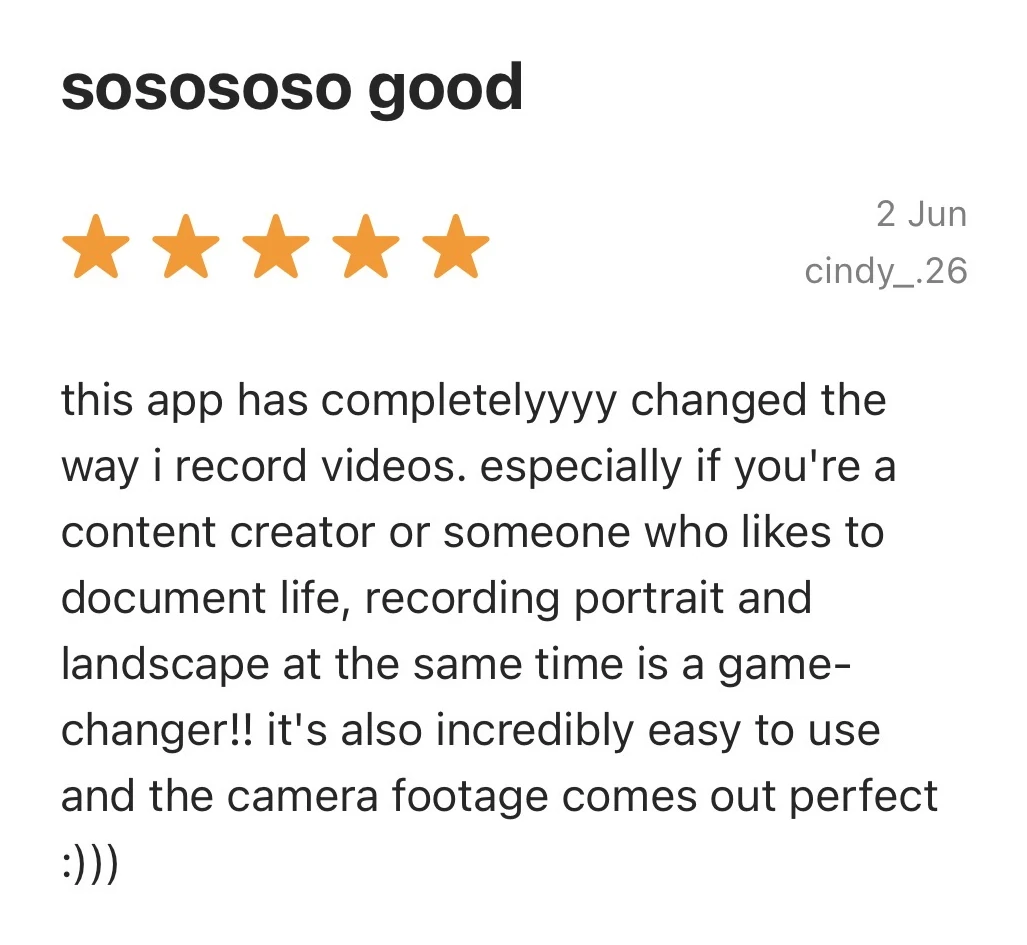
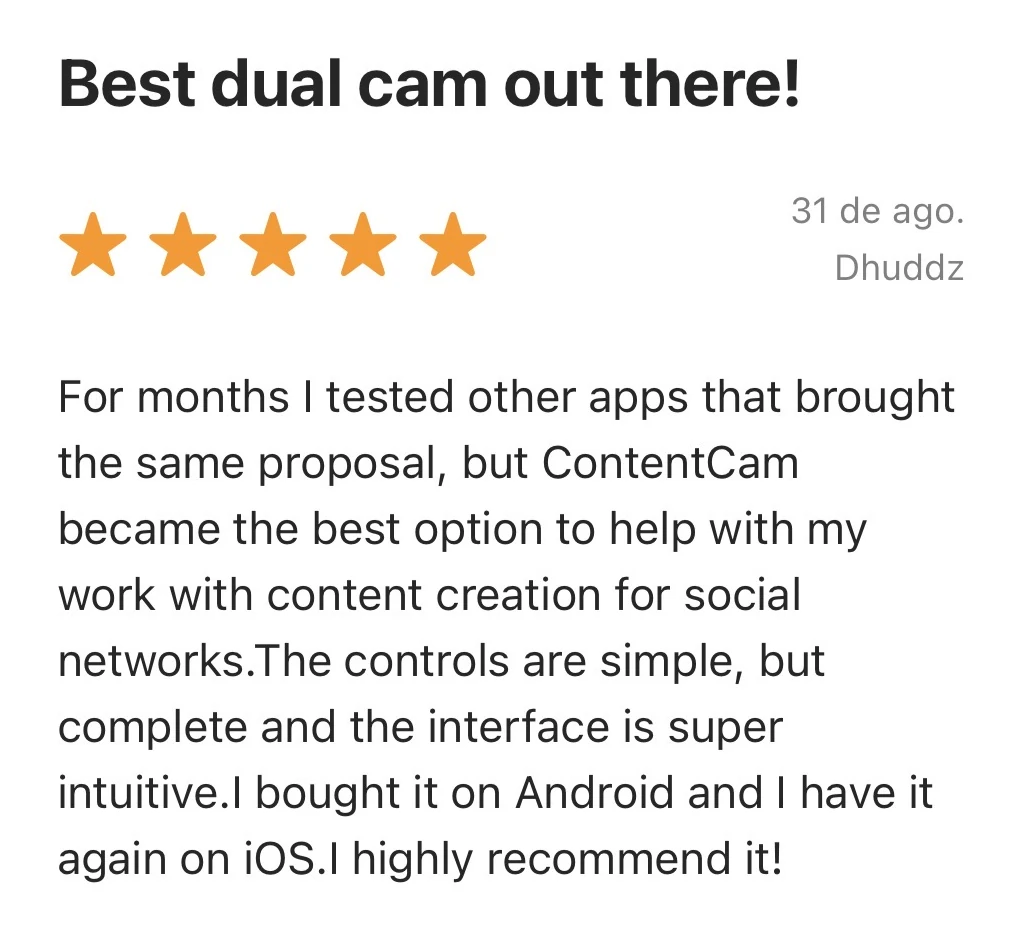
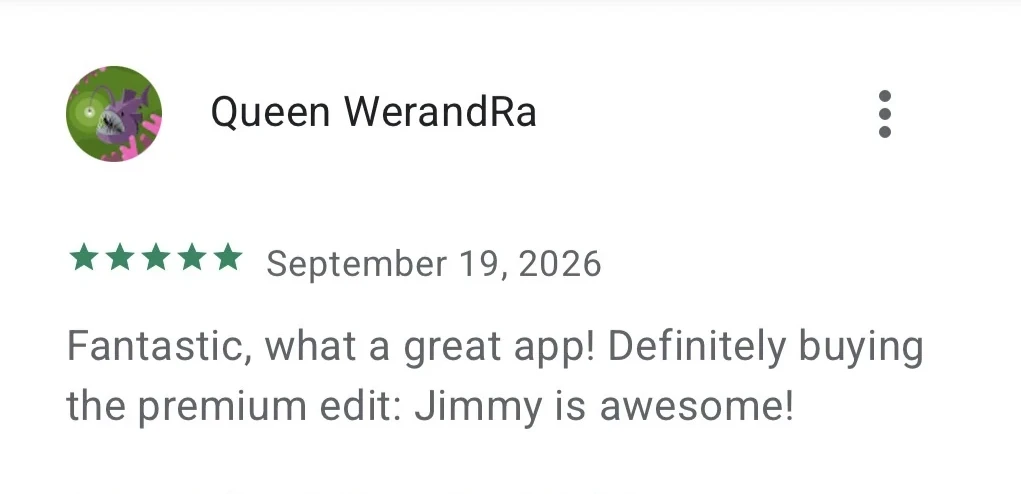
Recensioni reali da App Store e Google Play
Privacy by design
I tuoi video restano sul telefono
- Nessuna registrazione né account
- Non carica, non condivide e non conserva mai i tuoi video
- Registra offline, senza bisogno di connessione
- Non legge mai la tua libreria Foto, ci aggiunge solo i tuoi video e le tue foto
Basta girare lo stesso video due volte.
Scaricala gratis, registra un solo take e ottieni entrambi i formati pronti da pubblicare.


Download gratuito · Senza pubblicità · Senza filigrana · Nessun account richiesto