Hur filmar du med fram- och bakkameran samtidigt på Android?
Det mest flexibla sättet att filma med fram- och bakkameran samtidigt på Android är en kameraapp som sparar ditt ansikte och scenen som två separata filer. ContentCams läge Fram och bak (Front/Back) gör det på varje Android-telefon vars hårdvara kan köra båda kamerorna tillsammans, även Pixel-modeller som stöder det, där Pixel Camera saknar läge för fram och bak. Vissa Samsung Galaxy-telefoner klarar det också i standardappen Kamera, men oftast som en enda video där layouten är bestämd innan du trycker på inspelning.
För iPhone och Instagrams inbyggda alternativ, se huvudguiden om att använda fram- och bakkameran samtidigt, eller Dual Capture på iPhone för Apples standardversion.
Så gör du i ContentCam på Android
Fram och bak (Front/Back) spelar in selfiekameran och bakkameran tillsammans med ett tryck och ger dig två filer, inte en inbakad layout. Bakkameran filmar stående eller liggande (du väljer), selfiekameran alltid stående. Layouten väljer du efteråt: bild-i-bild, delad skärm, mellanklipp eller två separata inlägg. För en färdig video renderar redigeraren Slå ihop (Combine) paret som bild-i-bild eller delad skärm och behåller dina original.
- Installera ContentCam från Google Play.
- Byt läge till Fram och bak (Front/Back). Appen kontrollerar telefonens kameror och erbjuder bara läget där det fungerar.
- Välj stående eller liggande för bakkameran.
- Komponera bakbilden och spela in en gång. Båda kamerorna delar en tidslinje, så reaktionen och scenen hålls i synk.
- Trimma och exportera de två klippen, eller öppna Slå ihop (Combine) för en enda video.
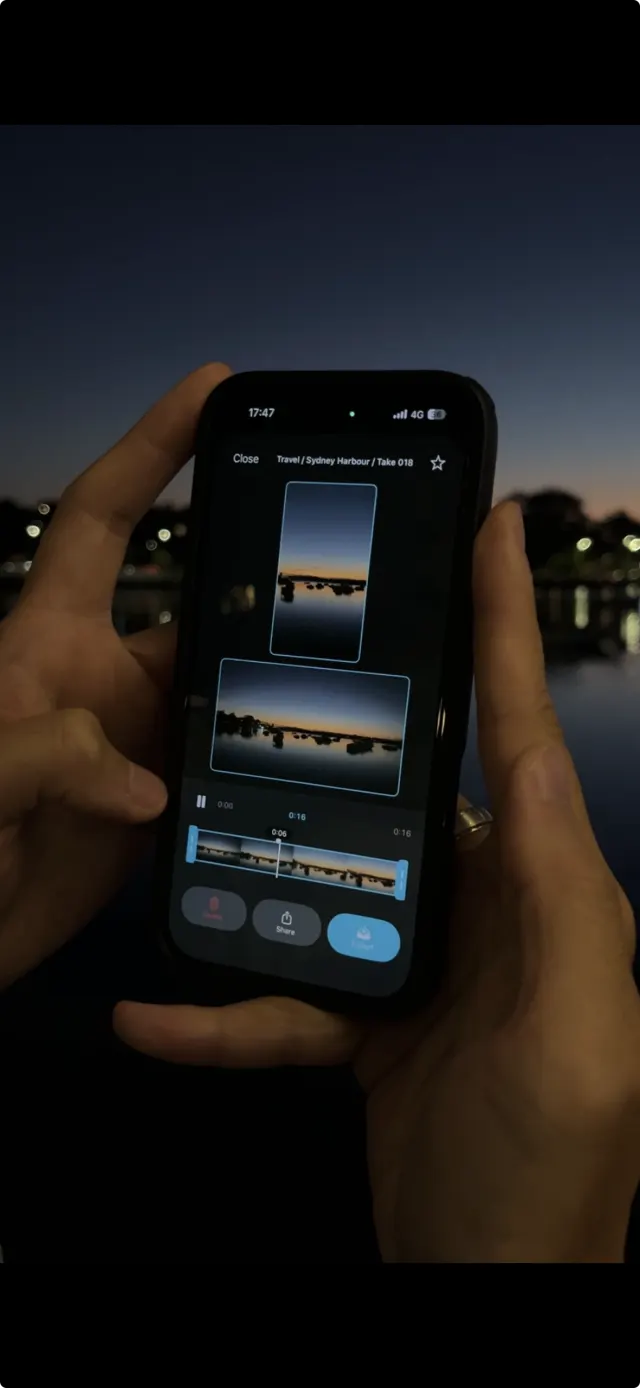
Fram och bak (Front/Back) spelar in i HD med upp till 30 fps på Android och är Premium, med 5 gratis inspelningar för att prova. Att testa layouter i Slå ihop (Combine) är gratis, att spara en är Premium. Läget tar också foton med fram- och bakkamera som par (Premium). Ingen reklam och ingen vattenstämpel, varken gratis eller i Premium. Gratisnivån spelar in en 9:16-fil och en 16:9-fil ur en tagning, vilket beskrivs i spela in stående och liggande video samtidigt på Android.

Samsung Galaxy: Director's View och Dual recording
Samsungs supportsida beskriver Dual recording som ett sätt att "spela in en video med bakkameran och selfiekameran samtidigt", på utvalda enheter med One UI 3.1 och senare. Du väljer bild-i-bild (du i ett hörn) eller delad skärm (bakkameran överst, selfie under) innan du spelar in.
Begränsningarna, enligt Samsungs egna sidor: resultatet blir normalt en video med rutan inbakad, så den går inte att flytta eller ta bort senare, och du kan inte ändra inställningen för Dual recording när en video har startat. Bara Galaxy S22- och S23-serien kan spara separata filer för selfie och bakkamera, aktiverat före inspelningen. På nyare Galaxy-telefoner, inklusive S24- och S25-serien, har Director's View bytt namn till Dual recording, och från One UI 8.5 finns det i videoläget under Snabbreglage. Alla steg finns i så filmar du fram och bak på en Samsung Galaxy.
Google Pixel: inget läge för fram och bak
Pixel Camera spelar inte in två kameror samtidigt. Googles närmaste funktion är Dual screen preview på Pixel Fold-modellerna, som visar sökaren på inre och yttre skärmen så att motivet kan se sig själv. Det är fortfarande en kamera som spelar in. På en Pixel betyder inspelning med fram och bak en app från tredje part som ContentCam.
Alla andra Android-telefoner: det beror på hårdvaran
Android 11 (API-nivå 30) lade till getConcurrentCameraIds(), som talar om för en app vilka kameror som kan köras samtidigt. Rapporterar din telefon ett par med fram- och bakkamera kan en app spela in båda. Gör den inte det kan ingen app som använder den officiella vägen det. Därför fungerar det på en telefon men inte på en annan.
Vilken väg ska du välja?
- Du vill ha de två vinklarna som separata filer, eller har en Pixel eller ett annat märke: läget Fram och bak (Front/Back) i ContentCam.
- Du har en Galaxy som stöds och vill ha ett färdigt klipp snabbt: Dual recording i standardappen Kamera.
- Du vill bara ha ansiktet i ett hörn för en enda Story: Instagrams Dual camera, som beskrivs i huvudguiden om dubbelkamera.
Så filmar du det bra
- Lys upp ansiktet. Selfiekameran blir först brusig i ett svagt upplyst rum. Vänd dig mot ett fönster eller en lampa.
- Håll rösten nära. Går du ett steg bakåt för att visa något sjunker rösten, så kom närmare för de rader som spelar roll.
- Lås exponeringen mellan ljusförändringar. Guiden till kamerainställningar på Android går igenom vad din telefon låter dig låsa.
- Håll koll på värmen. Vid långa tagningar: håll dig ur direkt sol och ta av skalet.
Vanliga frågor
Kan en Google Pixel filma med fram- och bakkameran samtidigt?
Inte i Pixel Camera. Dual screen preview på Pixel Fold-modellerna visar sökaren på båda skärmarna medan en kamera spelar in. På en Pixel som stöder samtidiga kameror kan en app med ett läge för fram och bak, som ContentCam, spela in båda.
Vilken är den bästa appen för att filma med fram- och bakkameran samtidigt på Android?
ContentCam, om du vill redigera de två vinklarna: Fram och bak (Front/Back) sparar ditt ansikte och scenen som två separata filer på varje Android-telefon som kan köra båda kamerorna tillsammans, utan reklam och utan vattenstämpel. På en Galaxy som stöds är Dual recording i standardkameran det snabbaste sättet att få ett färdigt klipp.
Sparar Samsungs Dual recording två separata filer?
Oftast inte. Den spelar in en enda video med den layout du valde, och inställningen går inte att ändra när inspelningen har startat. Samsung säger att bara Galaxy S22- och S23-serien kan spara separata filer för selfie och bakkamera, inställt före inspelningen.
Är ContentCams läge Fram och bak (Front/Back) gratis på Android?
ContentCam är gratis att ladda ner och inspelningen i två format är gratis. Fram och bak (Front/Back) är ett Premium-läge med 5 gratis inspelningar för att prova det.
Varför kan min Android-telefon inte filma med båda kamerorna samtidigt?
Det handlar om hårdvaran. Android 11 lade till getConcurrentCameraIds(), som talar om för appar vilka kameror som kan köras tillsammans. Om en telefon inte rapporterar något par med fram- och bakkamera kan appar som använder den officiella vägen inte spela in båda.
Prova ContentCam gratis. Fram och bak i en och samma tagning som två separata filer, plus stående och liggande från ett enda filmtillfälle. Ingen reklam, ingen vattenstämpel. Gratis att ladda ner på Android och iPhone.
★ Betyg 4,8 från 580+ betyg i App Store och Google Play.


Relaterat: den kompletta guiden till att använda fram- och bakkameran samtidigt · spela in stående och liggande video samtidigt på Android · iPhone-versionen av den här guiden · ta ett foto med fram- och bakkamera samtidigt · ContentCam för Android · fram och bak på Samsung Galaxy · fram och bak på Google Pixel.