Androidでインカメラと外カメラを同時に録画する方法
Androidでインカメラと外カメラを同時に録画するなら、いちばん自由度が高いのは、あなたの顔と目の前の光景を別々の2つのファイルとして保存できるカメラアプリです。ContentCamの前後カメラ(Front/Back)モードは、2つのカメラを同時に動かせるハードウェアを持つAndroidスマホならどれでも使えます。Pixelカメラには前後カメラのモードがありませんが、対応しているPixelならこのモードを使えます。一部のSamsung Galaxyも標準の「カメラ」アプリで同時録画できますが、通常は1本の動画になり、レイアウトは録画ボタンを押す前に決めておく必要があります。
iPhoneやInstagramに内蔵された機能については、インカメラと外カメラを同時に使う方法のメインガイドを、Appleの標準機能についてはiPhoneのDual Captureをご覧ください。
ContentCamを使ってAndroidで前後カメラを同時に録画するには?
前後カメラ(Front/Back)は、1回タップするだけでインカメラと背面カメラを同時に録画し、レイアウトが焼き込まれた1本の動画ではなく、2つのファイルとして保存します。背面カメラは縦か横かを選んで録画でき、インカメラは常に縦です。レイアウトはあとから決められます。ワイプ、画面分割、2つの映像の切り替え、あるいは2本の別々の投稿にもできます。完成した動画を1本にしたいときは、合成(Combine)エディタで2つの映像をワイプ(ピクチャ・イン・ピクチャ)か画面分割の1本に書き出せます。元のファイルはそのまま残ります。
- Google PlayからContentCamをインストールします。
- モードを前後カメラ(Front/Back)に切り替えます。アプリがスマホのカメラを確認し、使える機種でだけこのモードを表示します。
- 背面カメラを縦にするか横にするかを選びます。
- 背面カメラの構図を決めて、1回録画します。2つのカメラは1つのタイムラインを共有するので、リアクションと目の前の光景はずれません。
- 2つのクリップをトリミングして書き出します。1本の動画にしたいときは合成(Combine)を開きます。
Android版の前後カメラ(Front/Back)は最大30fpsのHDで録画できるPremiumの機能で、5回まで無料で試せます。合成(Combine)のレイアウトを試すのは無料で、保存するにはPremiumが必要です。このモードでは、インカメラと背面カメラの写真をペアで撮ることもできます(Premium)。無料版でもPremiumでも、広告は表示されず、ウォーターマークも入りません。無料版では、1回のテイクから9:16と16:9のファイルを録画できます。詳しくはAndroidで縦と横の動画を同時に録画する方法で解説しています。

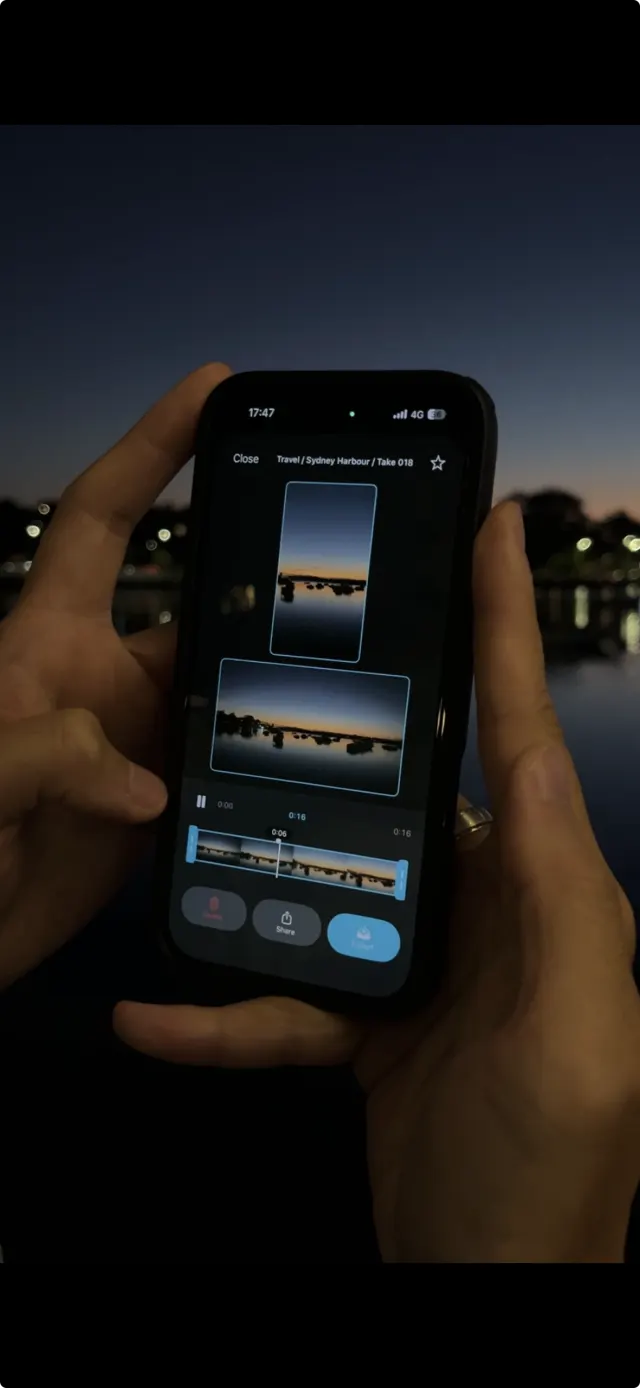
Galaxyでインカメラと外カメラを同時に録画するには?(ディレクターズビューとデュアル録画)
Samsungのサポートページでは、デュアル録画(Dual recording)を「背面カメラとセルフィーカメラで同時に動画を録画する」方法として紹介しており、One UI 3.1以降の一部の機種で使えます。録画の前に、ピクチャ・イン・ピクチャ(隅にあなたが入る)か分割(上が背面カメラ、下がセルフィー)を選びます。
Samsung自身のページに書かれている制限は次のとおりです。仕上がりは通常1本の動画でワイプが焼き込まれるため、あとから動かしたり消したりはできません。また、録画を始めたあとはデュアル録画の設定を変えられません。インカメラと背面カメラのファイルを別々に保存できるのはGalaxy S22とS23シリーズだけで、録画前にオンにしておく必要があります。S24やS25シリーズを含む新しいGalaxyでは、ディレクターズビュー(Director's View)の名前がデュアル録画に変わり、One UI 8.5からは動画モードのクイックコントロールの中にあります。詳しい手順は、Galaxyで前後カメラを同時に録画する方法にまとめています。
Pixelでインカメラと外カメラを同時に録画できる?
Pixelカメラでは、2つのカメラを同時に録画できません。Googleの機能でいちばん近いのは、Pixel Foldシリーズのデュアルスクリーンプレビュー(Dual screen preview)です。内側と外側の画面にプレビューを映して、撮られている人が自分の姿を確認できるようにする機能ですが、録画しているのはやはり1つのカメラです。Pixelで前後カメラを同時に録画するには、ContentCamのようなサードパーティ製のアプリが必要です。
ほかのAndroidスマホで同時録画できるかはどう決まる?
Android 11(APIレベル30)で追加されたgetConcurrentCameraIds()は、どのカメラを同時に動かせるかをアプリに伝えます。スマホがインカメラと背面カメラの組み合わせを報告していれば、アプリは両方を録画できます。報告していなければ、その公式の方法を使うアプリでは録画できません。同じAndroidでも、できる機種とできない機種があるのはこのためです。
どの方法を選べばいい?
- 2つのアングルを別々のファイルで残したい、またはPixelやほかのメーカーのスマホを使っている:ContentCamの前後カメラ(Front/Back)モード。
- 対応するGalaxyを持っていて、完成した動画を1本すぐに作りたい:標準の「カメラ」アプリのデュアル録画。
- ストーリーズ1本のために、隅に顔を入れたいだけ:Instagramのデュアルカメラ機能。デュアルカメラのメインガイドで紹介しています。
前後カメラの動画を上手に撮るコツは?
- 顔に光を当てる。暗い部屋で先にノイズが出るのはインカメラです。窓かライトのほうを向きましょう。
- 声はマイクの近くで。何かを見せようと後ろに下がると声が小さくなるので、大事なセリフのときは近づきましょう。
- 明るさが変わるときは露出を固定する。スマホで何を固定できるかは、Androidのカメラ設定ガイドで解説しています。
- 発熱に気をつける。長回しのときは直射日光を避け、ケースを外しましょう。
よくある質問
Pixelでインカメラと外カメラを同時に録画できますか?
Pixelカメラではできません。Pixel Foldシリーズのデュアルスクリーンプレビュー(Dual screen preview)は、1つのカメラで録画しながら両方の画面にプレビューを映す機能です。2つのカメラの同時使用に対応したPixelなら、ContentCamのように前後カメラのモードがあるアプリで両方を録画できます。
Androidでインカメラと外カメラを同時に録画するのにおすすめのアプリはどれですか?
2つのアングルを編集したいならContentCamです。前後カメラ(Front/Back)は、2つのカメラを同時に動かせるAndroidスマホならどれでも、あなたの顔と目の前の光景を別々の2つのファイルとして保存します。広告もウォーターマークもありません。対応するGalaxyなら、完成した動画を1本作るには標準のデュアル録画がいちばん手早い方法です。
Galaxyのデュアル録画は2つのファイルに分けて保存できますか?
通常はできません。選んだレイアウトで1本の動画として録画され、録画を始めたあとは設定を変えられません。Samsungによると、インカメラと背面カメラのファイルを別々に保存できるのはGalaxy S22とS23シリーズだけで、録画前に設定しておく必要があります。
ContentCamの前後カメラ(Front/Back)モードはAndroidで無料で使えますか?
ContentCamは無料でダウンロードでき、縦と横を同時に撮る録画も無料です。前後カメラ(Front/Back)はPremiumのモードで、5回まで無料で試せます。
自分のAndroidスマホでインカメラと外カメラを同時に録画できないのはなぜですか?
ハードウェアしだいです。Android 11で追加されたgetConcurrentCameraIds()は、どのカメラを同時に動かせるかをアプリに伝えます。スマホがインカメラと背面カメラの組み合わせを報告していなければ、その公式の方法を使うアプリでは両方を録画できません。
ContentCamを無料で試す。前後カメラを1回のテイクで別々の2つのファイルに、さらに1回の撮影で縦と横の両方も。広告もウォーターマークもありません。AndroidとiPhoneで無料でダウンロードできます。


関連記事:インカメラと外カメラを同時に使う方法の完全ガイド · Androidで縦と横を同時に録画する方法 · このガイドのiPhone版 · インカメラと外カメラで同時に写真を撮る方法 · Android版ContentCam · Galaxyで前後カメラを同時に録画する方法 · Pixelで前後カメラを同時に録画する方法