Jak nagrywać przednią i tylną kamerą jednocześnie na Androidzie
Najbardziej elastyczny sposób na nagrywanie przednią i tylną kamerą naraz na Androidzie to aplikacja, która zapisuje twoją twarz i scenę jako dwa osobne pliki. Tryb „Przód i tył” w ContentCam robi to na każdym telefonie z Androidem, którego sprzęt potrafi uruchomić obie kamery razem, także na obsługujących to Pixelach, gdzie Pixel Camera nie ma trybu przód i tył. Niektóre Samsungi Galaxy też to potrafią w systemowej aplikacji Aparat, ale zwykle jako jeden film z układem ustalonym przed naciśnięciem nagrywania.
iPhone'a i wbudowaną opcję Instagrama opisuje główny poradnik o używaniu przedniej i tylnej kamery jednocześnie, a systemową wersję Apple artykuł o Dual Capture na iPhonie.
Jak to zrobić w ContentCam na Androidzie
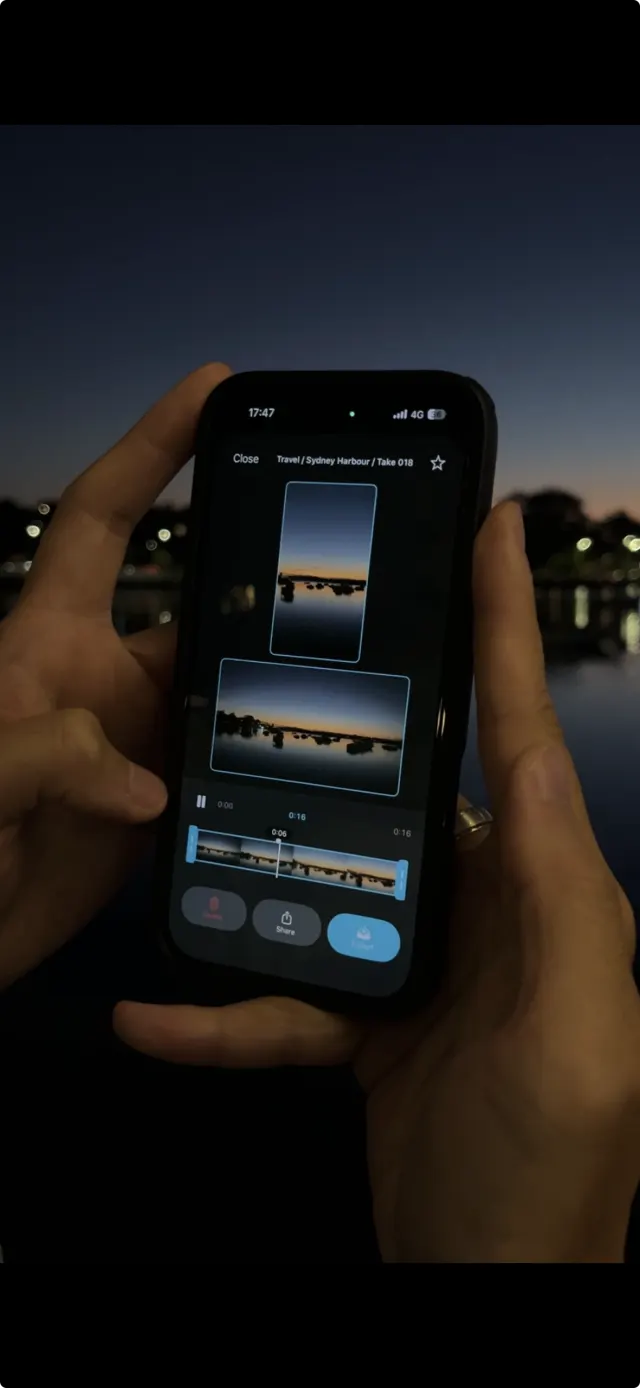
Tryb „Przód i tył” nagrywa kamerę do selfie i tylną razem jednym dotknięciem i daje ci dwa pliki, a nie jeden wtopiony układ. Tylna kamera nagrywa w pionie lub w poziomie (ty wybierasz), selfie zawsze w pionie. Układ wybierasz później: okienko, podzielony ekran, przebitki albo dwa osobne posty. Jeśli chcesz jeden gotowy film, edytor Combine renderuje parę jako obraz w obrazie lub podzielony ekran i zachowuje oryginały.
- Zainstaluj ContentCam z Google Play.
- Przełącz tryb na „Przód i tył”. Aplikacja sprawdza kamery telefonu i proponuje ten tryb tylko tam, gdzie działa.
- Wybierz pion lub poziom dla tylnej kamery.
- Skadruj ujęcie z tyłu i nagraj raz. Obie kamery mają wspólną oś czasu, więc reakcja i scena pozostają zsynchronizowane.
- Przytnij i wyeksportuj oba klipy albo otwórz Combine, żeby zrobić jeden film.
Na Androidzie „Przód i tył” nagrywa w HD do 30 kl./s i jest w Premium, z 5 darmowymi nagraniami na próbę. Testowanie układów w Combine jest darmowe, zapisanie układu wymaga Premium. Tryb robi też pary zdjęć z przodu i z tyłu (Premium). Bez reklam i bez znaku wodnego, zarówno w wersji darmowej, jak i w Premium. Wersja darmowa nagrywa z jednego ujęcia plik 9:16 i 16:9, o czym piszę w artykule o nagrywaniu w pionie i w poziomie jednocześnie na Androidzie.

Samsung Galaxy: Widok reżysera i nagrywanie podwójne
Strona pomocy Samsunga opisuje nagrywanie podwójne (Dual recording) jako sposób, by „nagrać film tylną kamerą i kamerą do selfie jednocześnie”, na wybranych urządzeniach z One UI 3.1 i nowszym. Przed nagraniem wybierasz obraz w obrazie (ty w rogu) albo podzielony ekran (tył u góry, selfie na dole).
Ograniczenia według stron samego Samsunga: efektem jest zwykle jeden film z wtopionym okienkiem, więc nie da się go później przesunąć ani usunąć, a ustawienia nagrywania podwójnego nie zmienisz po rozpoczęciu filmu. Tylko seria Galaxy S22 i S23 potrafi zapisać osobne pliki z kamery do selfie i tylnej, jeśli włączysz to przed nagraniem. W nowszych Galaxy, w tym w seriach S24 i S25, Widok reżysera (Director's View) zmienił nazwę na nagrywanie podwójne, a od One UI 8.5 znajduje się w trybie Wideo w szybkich ustawieniach. Pełna instrukcja jest w artykule jak nagrywać przodem i tyłem na Samsungu Galaxy.
Google Pixel: brak trybu przód i tył
Pixel Camera nie nagrywa dwiema kamerami naraz. Najbliższa funkcja Google to podgląd na dwóch ekranach w modelach Pixel Fold, który pokazuje kadr na ekranie wewnętrznym i zewnętrznym, żeby osoba filmowana widziała siebie. Nadal nagrywa jedna kamera. Na Pixelu nagrywanie przodem i tyłem oznacza aplikację zewnętrzną, taką jak ContentCam.
Pozostałe telefony z Androidem: zależy od sprzętu
Android 11 (poziom API 30) dodał getConcurrentCameraIds(), które mówi aplikacji, które kamery mogą działać w tym samym czasie. Jeśli telefon zgłasza parę przód i tył, aplikacja może nagrywać obiema. Jeśli nie, żadna aplikacja korzystająca z tej oficjalnej drogi tego nie zrobi. Dlatego na jednym telefonie działa, a na innym nie.
Który sposób wybrać?
- Chcesz mieć oba ujęcia jako osobne pliki albo masz Pixela lub telefon innej marki: tryb „Przód i tył” w ContentCam.
- Masz obsługiwanego Galaxy i chcesz szybko jeden gotowy klip: nagrywanie podwójne w systemowej aplikacji Aparat.
- Chcesz tylko swoją twarz w rogu jednej relacji: funkcja Dual na Instagramie, opisana w głównym poradniku o podwójnej kamerze.
Jak dobrze to nagrać
- Oświetl twarz. Kamera do selfie najszybciej szumi w ciemnym pokoju. Stań przodem do okna albo lampy.
- Trzymaj głos blisko. Gdy się cofasz, żeby coś pokazać, głos cichnie, więc podejdź bliżej przy ważnych kwestiach.
- Blokuj ekspozycję między zmianami światła. Poradnik o ustawieniach aparatu w Androidzie pokazuje, co pozwala zablokować twój telefon.
- Pilnuj temperatury. Przy długich ujęciach unikaj pełnego słońca i zdejmij etui.
FAQ
Czy Google Pixel nagrywa przednią i tylną kamerą jednocześnie?
Nie w Pixel Camera. Podgląd na dwóch ekranach w modelach Pixel Fold pokazuje kadr na obu ekranach, ale nagrywa tylko jedna kamera. Na Pixelu, który obsługuje równoczesną pracę kamer, obie nagra aplikacja z trybem przód i tył, na przykład ContentCam.
Jaka jest najlepsza aplikacja do nagrywania przednią i tylną kamerą jednocześnie na Androidzie?
ContentCam, jeśli chcesz montować oba ujęcia: tryb „Przód i tył” zapisuje twoją twarz i scenę jako dwa osobne pliki na każdym telefonie z Androidem, który potrafi uruchomić obie kamery naraz, bez reklam i bez znaku wodnego. Na obsługiwanym Galaxy systemowe nagrywanie podwójne to najszybsza droga do jednego gotowego klipu.
Czy nagrywanie podwójne w Samsungu zapisuje dwa osobne pliki?
Zwykle nie. Nagrywa jeden film z wybranym układem, a ustawienia nie da się zmienić po rozpoczęciu nagrywania. Według Samsunga tylko seria Galaxy S22 i S23 potrafi zapisać osobne pliki z kamery przedniej i tylnej, jeśli włączysz to przed nagraniem.
Czy tryb „Przód i tył” w ContentCam jest darmowy na Androidzie?
ContentCam można pobrać za darmo, a nagrywanie w dwóch formatach jest darmowe. „Przód i tył” to tryb Premium z 5 darmowymi nagraniami na próbę.
Dlaczego mój telefon z Androidem nie nagrywa obiema kamerami naraz?
Wszystko zależy od sprzętu. Android 11 dodał getConcurrentCameraIds(), które mówi aplikacjom, które kamery mogą działać razem. Jeśli telefon nie zgłasza pary przód i tył, aplikacje korzystające z tej oficjalnej drogi nie nagrają obu.
Wypróbuj ContentCam za darmo. Przód i tył w jednym ujęciu jako dwa osobne pliki, a do tego pion i poziom z jednego nagrania. Bez reklam, bez znaku wodnego. Do pobrania za darmo na Androida i iPhone'a.


Zobacz też: pełny poradnik o używaniu przedniej i tylnej kamery jednocześnie · nagrywanie w pionie i w poziomie jednocześnie na Androidzie · wersja tego poradnika na iPhone'a · zdjęcie przodem i tyłem jednocześnie · ContentCam na Androida · przód i tył na Samsungu Galaxy · przód i tył na Google Pixel.