デュアルカメラとは?インカメラと外カメラを同時に撮影する方法
インカメラと背面カメラを同時に使うには、録画する前にデュアルカメラのモードをオンにします。iPhone 17、iPhone Air、iPhone 18 Pro、iPhone Duoなら、「カメラ」アプリのDual Capture(デュアルキャプチャ)です。iOS 18以降が動作するそれ以外のiPhoneや、両方のカメラを同時に動かせるAndroidスマホなら、ContentCamの前後カメラ(Front/Back)モードで、自分の顔と目の前の光景を別々の2つのファイルとして録画できます。アプリ内でさっとクリップを撮るだけなら、SnapchatやInstagramでも大丈夫です。
私はContentCamをつくっている本人なので、その点は差し引いて読んでください。ほかのアプリについての記述は、2026年11月5日に各社の公式ページで確認しました。
デュアルカメラとは?
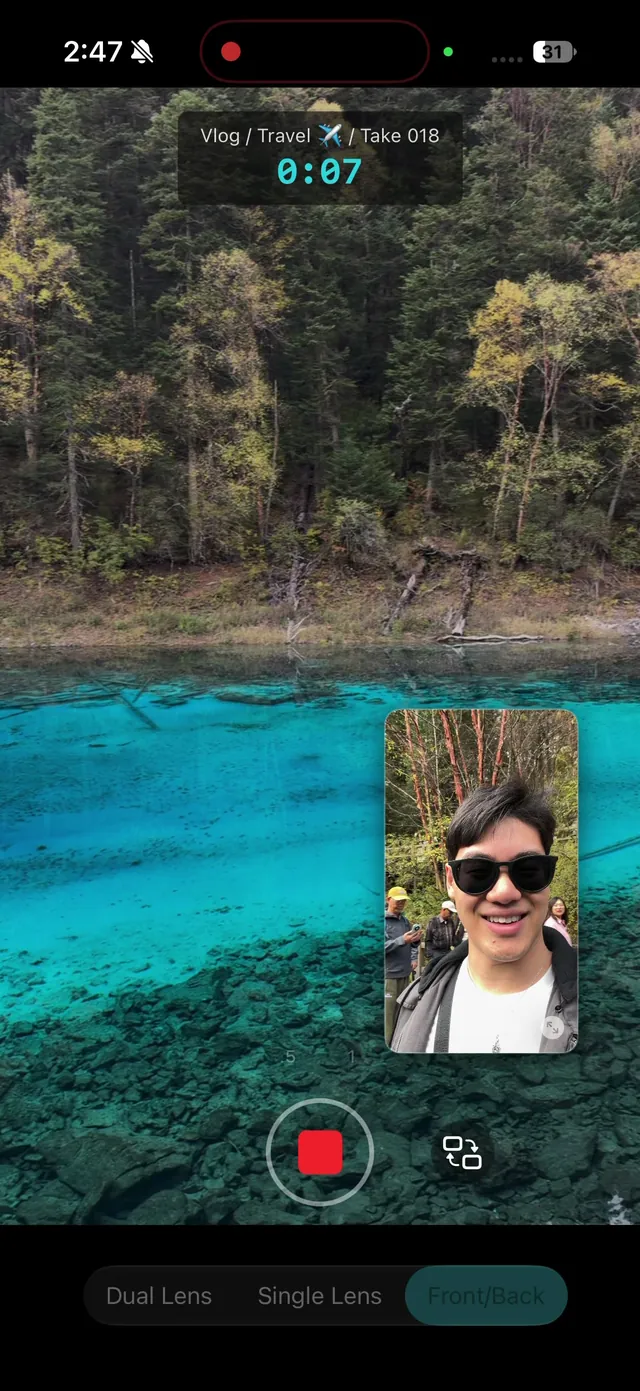
インカメラと背面カメラが同時に録画する動画のことです。メインの映像が画面いっぱいに映り、あなたの顔が小さな小窓(ワイプ)に収まるか、2つが上下の画面分割で並びます。リアクション動画や歩きながら撮るVlogの多くがこの見せ方です。両方が同じタイムラインに乗るので、リアクションのタイミングもずれません。
デュアルカメラはどの方法を使うべき?
| 方法 | できるもの | 対応機種 | あとからレイアウトを変更 | 料金 |
|---|---|---|---|---|
| ContentCam 前後カメラ(Front/Back) | 1回のテイクから、自撮りと背面カメラの別々の2つのファイル。あとからワイプや画面分割の動画にもできる | iOS 18以降のすべてのiPhone(iPhone XS・XR以降)、両方のカメラを同時に動かせるAndroidスマホ | できる | 5回まで無料で録画、その後はPremium |
| iPhoneの「カメラ」のDual Capture | あなたと光景を収めた動画1本 | iPhone 17、17 Pro、17 Pro Max、Air、18 Pro、18 Pro Max、Duo | できない | 標準搭載 |
| SnapchatのDual Camera | 両方のカメラを収めたSnap 1つ | iPhone XS、XS Max、XR以降。Androidは「近日中」 | できない | 無料 |
| InstagramのDual | Instagramのカメラで撮るクリップ1本 | Metaは明記していない | できない | 無料 |
撮ったクリップをそのまま投稿するなら、標準のモードを使いましょう。2つのアングルを編集したいときや、お使いのスマホにDual Captureがないとき(iPhone 16以前、iPhone 16e、iPhone 17e、Androidスマホ)は、ContentCamを使いましょう。
2つのカメラを別々のファイルで録画する理由は?
標準の機能はどれも、撮影時にレイアウトを1つのファイルに焼き込みます。別々のファイルなら、次のことができます。
- 小窓をあとから配置できる。動かしたり、サイズを変えたり、映像を隠してしまうときは非表示にしたりできます。
- アングルを切り替えられる。リアクションでは顔を全画面に、そのあと光景を全画面にできます。
- 顔の映っていないきれいなBロールが残る。
- どこでも編集できる。InstagramとSnapchatでできるのは合成済みのクリップ1本で、CapCutやPremiereで使える2つのファイルにはなりません。
ContentCamで撮るには?
- ContentCamを開き、前後カメラ(Front/Back)に切り替えます。
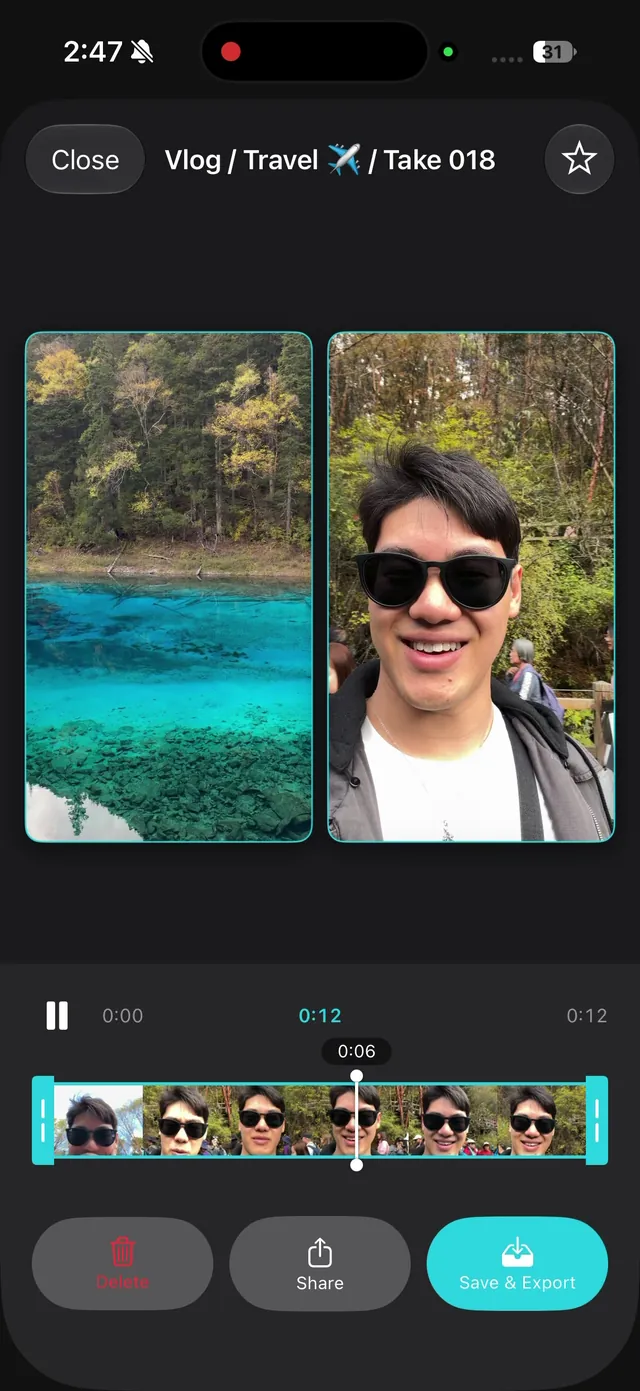
- 1回録画します。同じテイクから、背面カメラとインカメラの映像が2つのファイルとして保存されます。
- 1本の動画として投稿するなら、合成エディタを開き、ワイプか画面分割を選びます。レイアウトを試すのは無料で、合成した動画の保存はPremiumです。元のファイルはそのまま残ります。
無料版でもPremiumでも、広告は表示されず、ウォーターマークも入りません。前後カメラ(Front/Back)はHDで録画します。対応iPhoneでは最大60fps(60fpsはPremium)、Androidでは最大30fpsです。
iPhoneでDual Captureを使うには?
AppleのiPhoneユーザガイドによると、「カメラ」を開いて「ビデオ」を選び、カメラコントロールボタンをタップしてから「デュアルキャプチャ」をタップし、画面をタップして撮影します。Appleが挙げている対応機種は7つ(上の表のとおり)で、iPhone 16以前、iPhone 16e、iPhone 17eにはありません。詳しくはiPhone 17のDual Captureと、その限界をご覧ください。
Androidで両方のカメラを同時に使うには?
前後カメラのモードがあるカメラアプリを使うか、InstagramのDualを確認してください。AppleのDual CaptureはiPhone専用で、SnapchatのヘルプセンターではDual Cameraは今も「近日中にAndroidでも利用可能」とされています。あとはハードウェア次第です。Android 11で、同時に動かせるカメラを報告するgetConcurrentCameraIds()が追加されました。ContentCamは、このモードが実際に動くスマホでだけ前後カメラ(Front/Back)を提供しています。
Instagramのデュアルカメラが表示されないのはなぜ?
Metaは2022年7月に、「スマホの前後のカメラを同時に使って録画」できるリール用のツールとしてDualを発表しました。見つからない場合は、Instagramをアップデートし、リールのカメラ、次にストーリーズのカメラを探して、スマホが2つのカメラを同時に動かせるかを確認してください。それでもだめなら、Dual Captureか前後カメラのアプリ(デュアルカメラアプリの比較をご覧ください)で録画し、そのクリップをリールとしてアップロードしましょう。
インカメラと外カメラで同時に写真を撮るには?
SnapchatのDual Cameraは、両方のカメラをレイアウトが固定された1枚のSnapに収めます。Dual CaptureとInstagramのDualは動画専用です。ContentCamの前後カメラ(Front/Back)の写真なら、シャッターを1回押すだけで、自撮りと背面カメラの写真が別々の2枚として保存されます。iPhoneとAndroidに対応したPremiumの機能です。手順はこちら。
デュアルカメラは縦と横の両方で撮れる?
標準のモードではできません。どれも1つのアスペクト比でしか録画せず、縦の映像を16:9にクロップすると、残るのは画面のおよそ3分の1です。ContentCamのメインのモードでは縦のファイルと横のファイルを同時に録画できるので、撮り直さずにTikTokとYouTubeの両方に向けて撮影できます。
よくある質問
インカメラと外カメラを同時に撮影するには? 録画する前に、デュアルカメラのモードをオンにします。iPhone 17、iPhone Air、iPhone 18 Pro、iPhone Duoなら、「カメラ」アプリのDual Captureです。iOS 18以降のそれ以外のiPhoneや、両方のカメラを同時に動かせるAndroidスマホでは、ContentCamのような前後カメラのアプリを使えば、両方を別々のファイルとして録画できます。
両方のカメラを同時に使うにはiPhone 17が必要? いいえ。Dual Captureには、iPhone 17の各モデル、iPhone Air、iPhone 18 Proの各モデル、またはiPhone Duoが必要です。iPhone 15やiPhone 16など、iOS 18以降のiPhoneなら、ContentCamの前後カメラ(Front/Back)モードで両方のカメラを録画できます。SnapchatのDual CameraもiPhone XS・XR以降で使えます。
デュアルカメラは無料で使える? 標準の機能は無料です。InstagramのDual、SnapchatのDual Camera、iPhoneのDual Captureは、どれもレイアウトが固定された完成済みのファイルを1つつくります。ContentCamの前後カメラ(Front/Back)は、別々の2つのファイルとして5回まで無料で録画でき、それ以降はPremiumが必要です。
小さい枠はあとから動かせる? 標準の機能では動かせません。レイアウトが1つのファイルに焼き込まれるからです。2つのカメラの映像を別々のファイルとして保存する必要があり、ContentCamの前後カメラ(Front/Back)モードはそのように録画します。
出典(2026年11月5日確認):AppleのiPhoneのカメラでビデオを撮影するとDual Captureビデオに対応しているモデル、AppleのAVCaptureMultiCamSessionのドキュメント、SnapchatのSnapchatのDual CameraとはとDual Cameraを使えるユーザー、Metaのリールに関する発表、AndroidのCameraManagerリファレンス。
ContentCamを無料で試す。1回の撮影で縦と横を、さらに前後カメラ(Front/Back)で2つのカメラの見せ方も、別々の2つのファイルで。広告なし、ウォーターマークなし、iPhoneとAndroidに対応しています。

