Funktionen
Hochformat und Querformat gleichzeitig aufnehmen.
Ein Take liefert dir ein Hochformat-Video für TikTok, Reels und Shorts und ein Querformat-Video für YouTube. Beide mit vollem Bildfeld, kein Ausschnitt. Hier ist alles, was die App sonst noch kann.
Mit ★ 4,8 bewertet von 1.000+ Creators · 50.000+ Downloads
Bildschirmaufnahme
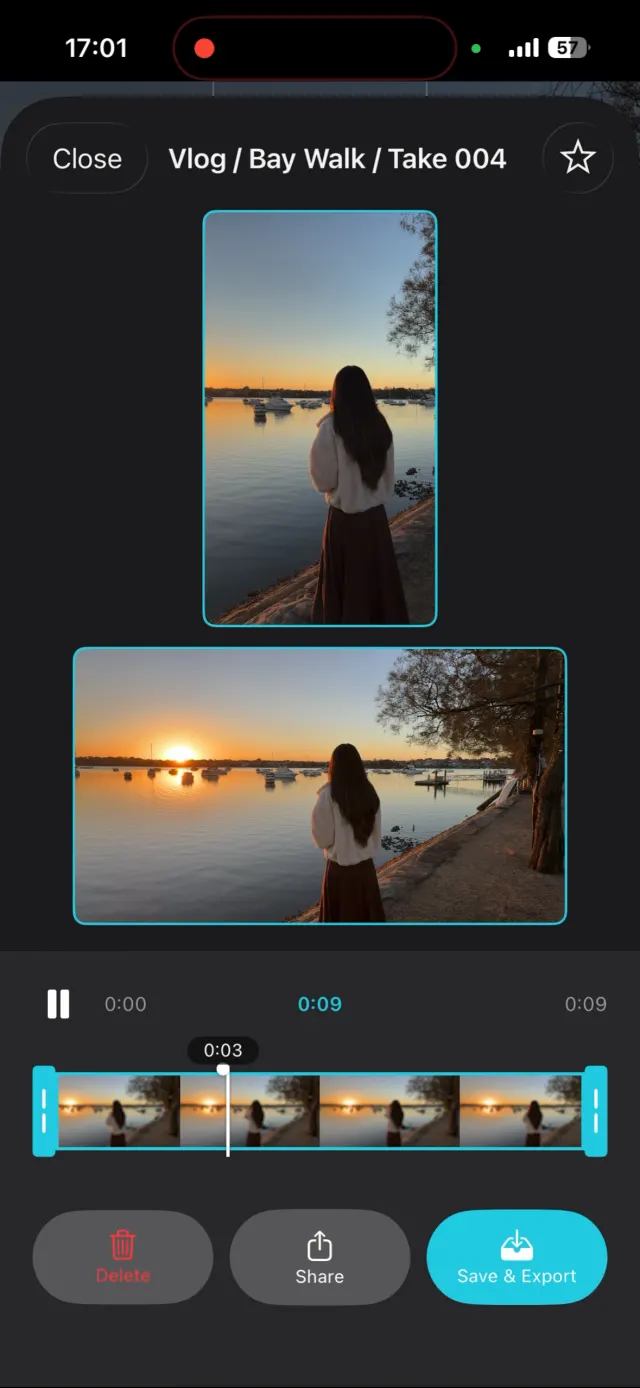
Zwei Formate, ein Take
Wie nehme ich ein Video gleichzeitig hochkant und quer auf?
Der Modus Ein Objektiv nimmt das volle 4:3-Bild der Kamera auf und speichert daraus ein 9:16- und ein 16:9-Video. Das Hochformat behält die volle Höhe, das Querformat die volle Breite, und jedes ist eine eigene Datei.
- Hochformat für TikTok, Reels und Shorts und Querformat für YouTube, jedes Mal, wenn du auf Aufnahme drückst
- HD oder 4K, für jedes Format getrennt einstellbar
- Nur Hochformat, wenn du das Querformat-Video nicht brauchst
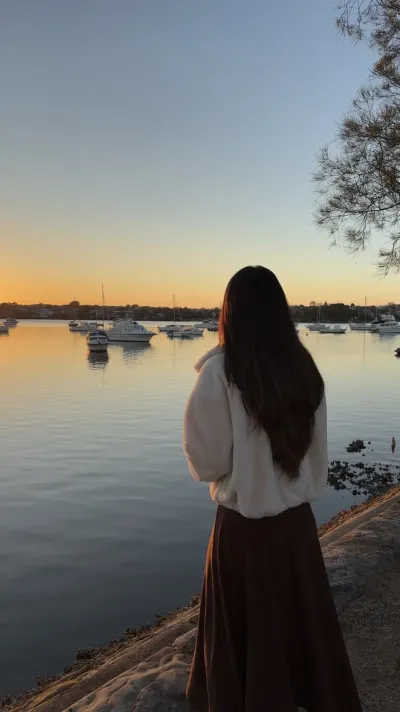 9:16
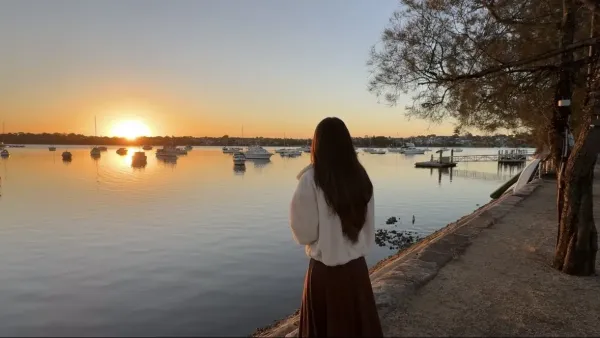 16:9
derselbe Take · zwei Dateien
Aufnahmemodi
Welche Aufnahmemodi hat ContentCam?
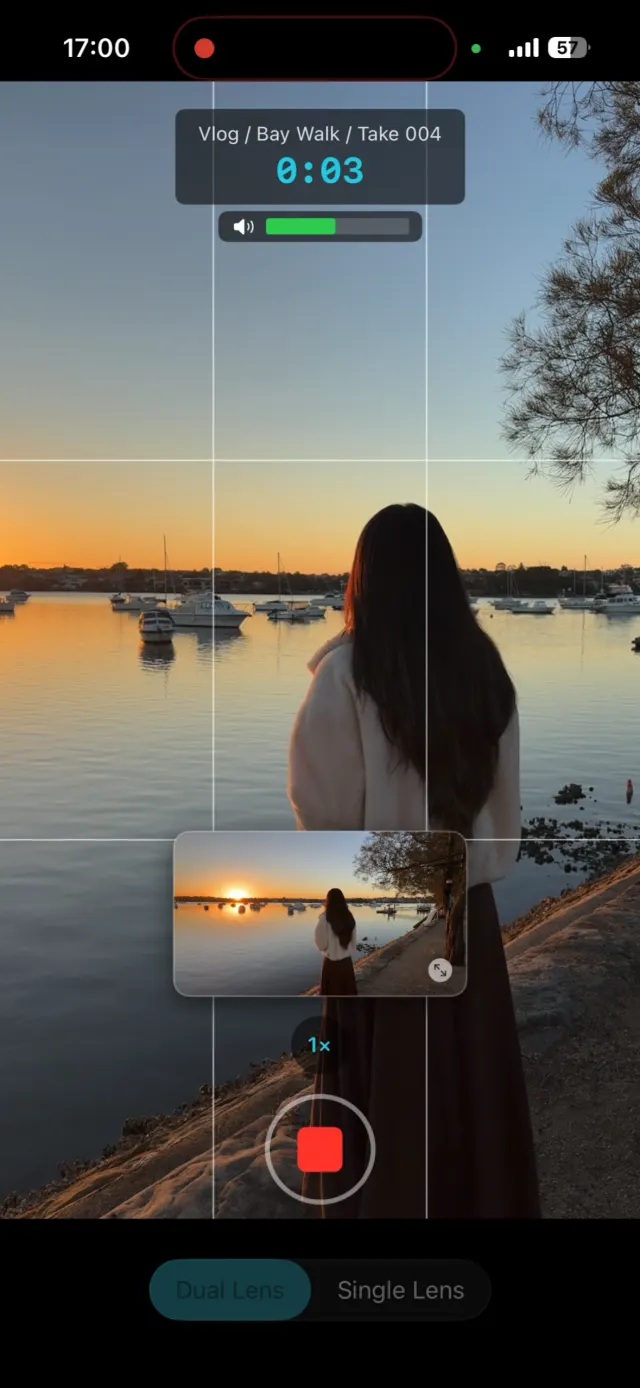
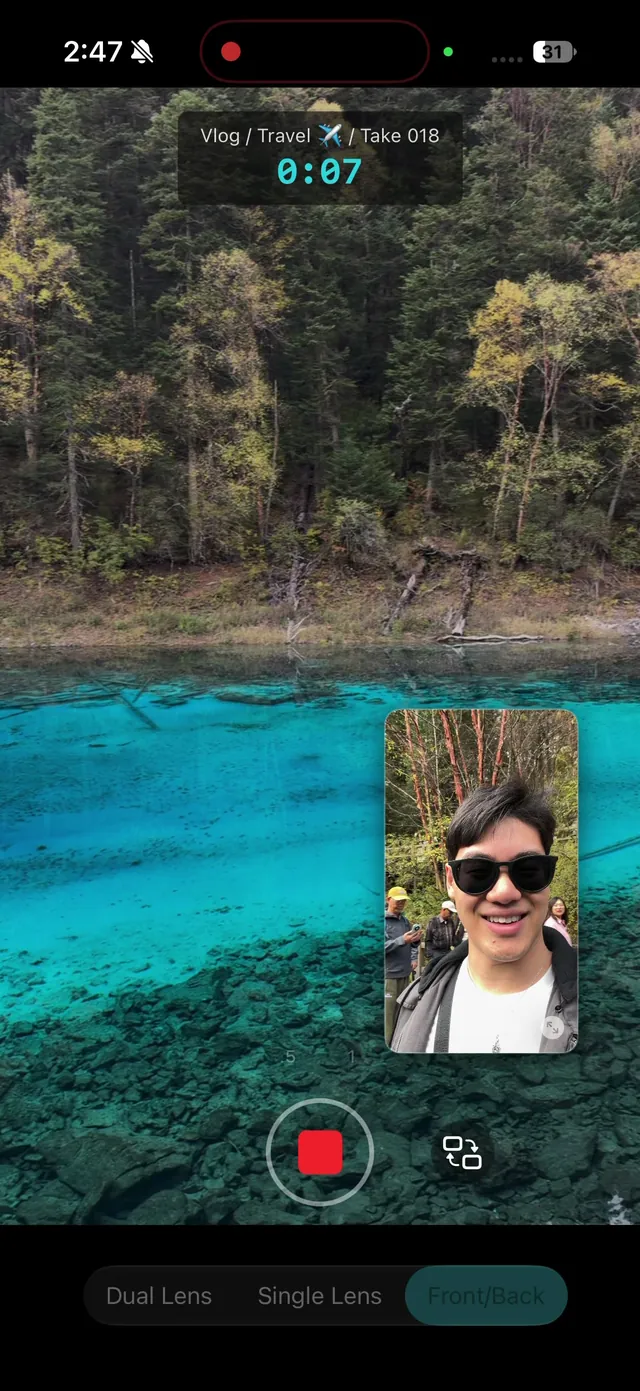
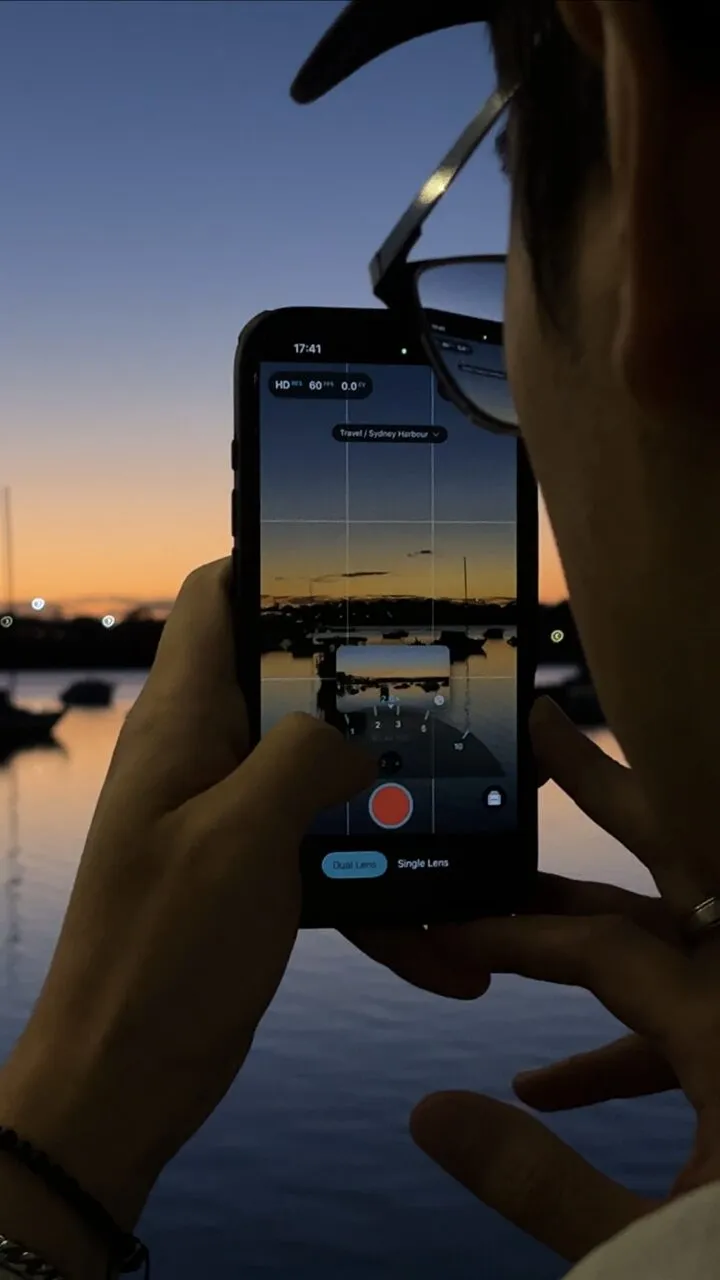
Den Modus wechselst du in der Leiste unten im Kamerabildschirm.
- Ein Objektiv: Hoch- und Querformat vom ganzen Sensor, keines ist ein Ausschnitt des anderen
- Zwei Objektive: Weitwinkel und Ultraweitwinkel gleichzeitig, für zwei verschiedene Perspektiven. Ab iPhone 11.
- Front und Rück: deine Reaktion und die Szene in einem Take, als zwei Dateien oder kombiniert zu einem Video, als Bild-in-Bild oder Splitscreen
- Frontkamera in beiden Formaten, wenn du direkt in die Kamera sprichst
- Fotomodus: ein 9:16- und ein 16:9-Foto mit einem Tippen
- Zeitraffer (Timelapse), 10- bis 900-fach
Profi-Kamerasteuerung
Welche manuellen Kamera-Einstellungen gibt es?
Lass alles auf Automatik oder stell es selbst ein und sperre es, damit sich das Bild mitten im Take nicht verändert.
- HD oder 4K mit 24, 25, 30, 50 oder 60 fps
- Manuelle Belichtung, Weißabgleich, ISO und Verschlusszeit
- Tippen zum Fokussieren, gedrückt halten für AE/AF-Sperre
- Stabilisierung, dazu HDR-Video auf dem iPhone
- Hintergrundunschärfe auf Android, als Beta
- Raster, Wasserwaage und Audioanzeige
Auf Android hängen 4K, 60 fps sowie manuelle ISO und Verschlusszeit davon ab, was die Kamera deines Smartphones unterstützt. Die App prüft das und bietet nur an, was sie auch aufnehmen kann.
Teleprompter
Kann ich beim Filmen meinen Text ablesen?
Füge bis zu 15.000 Zeichen ein, und der Text läuft im Tempo deiner Wahl über das Kamerabild, sodass dein Blick nah am Objektiv bleibt.
- Tempo, Textgröße und Farbe sowie die Position der Leselinie
- Spiegelmodus für Teleprompter-Aufbauten
Projekte und Takes
Wie behalte ich bei vielen Takes den Überblick?
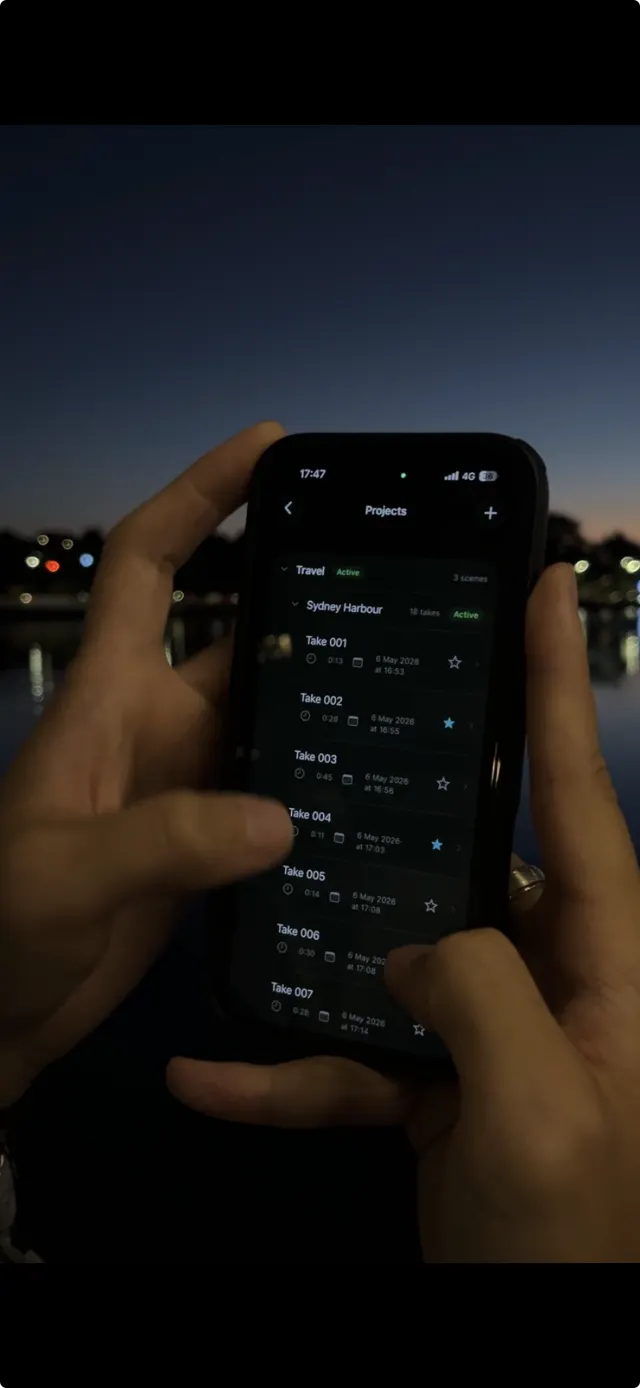
Jeder Take wird nach Projekt und Szene abgelegt und automatisch benannt, damit du nicht in deiner Galerie nach der richtigen Version suchen musst.
- Projekte, Szenen und Takes, mit Dateinamen wie
my_project_scene_001_Portrait.mov - Nach jedem Take beide Videos nebeneinander ansehen und vor dem Speichern kürzen
- Pausieren und im selben Take weitermachen
- Ordner selbst wählen, in dem deine Aufnahmen landen
- Unterbrochene Takes werden wiederhergestellt, wenn du die App das nächste Mal öffnest
Bewertungen
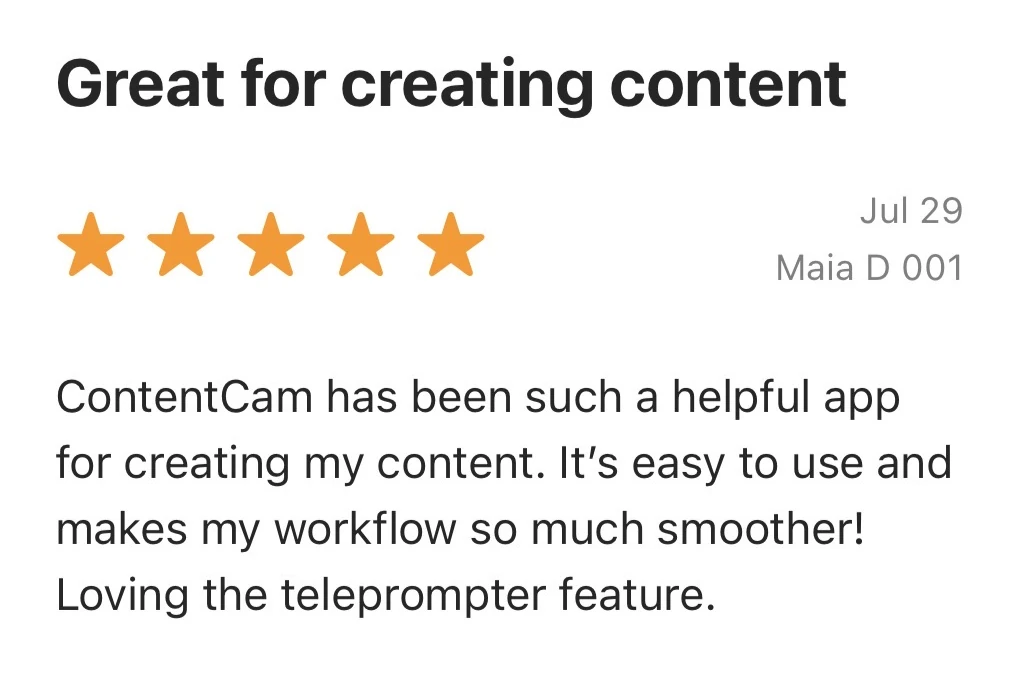
Was sagen Creators über ContentCam?
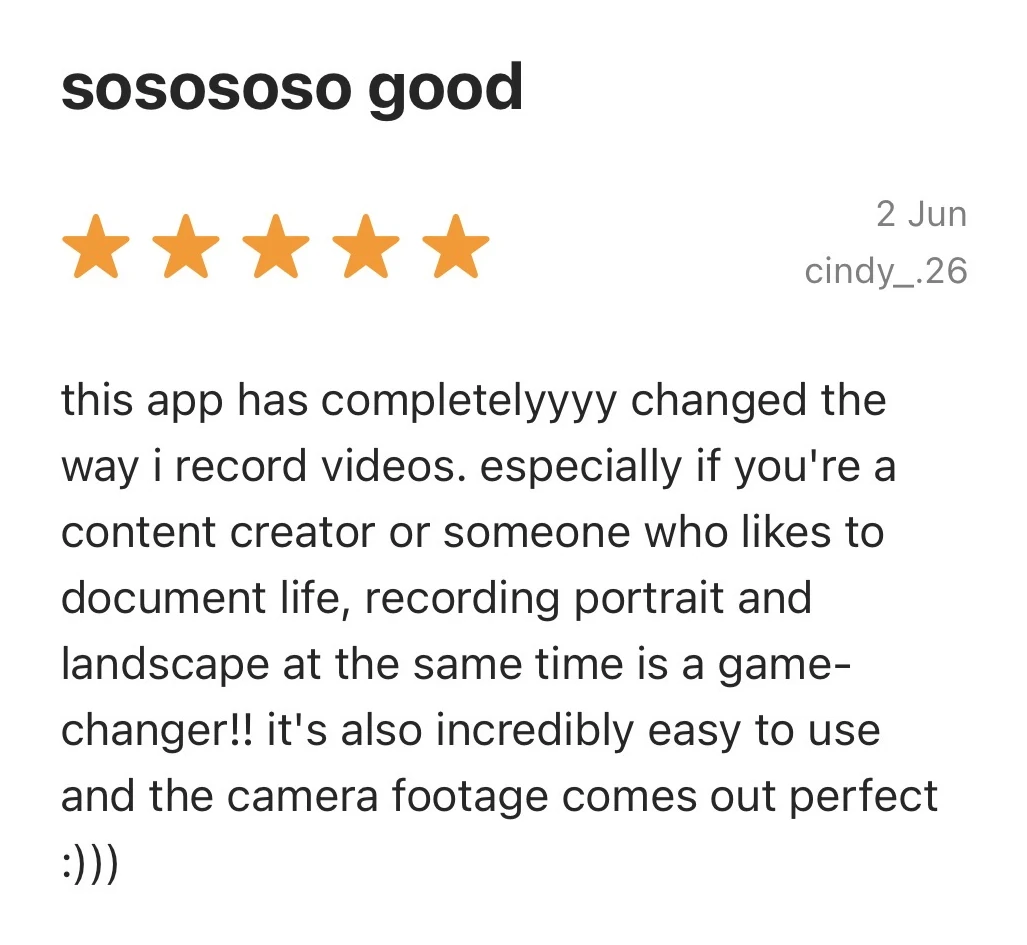
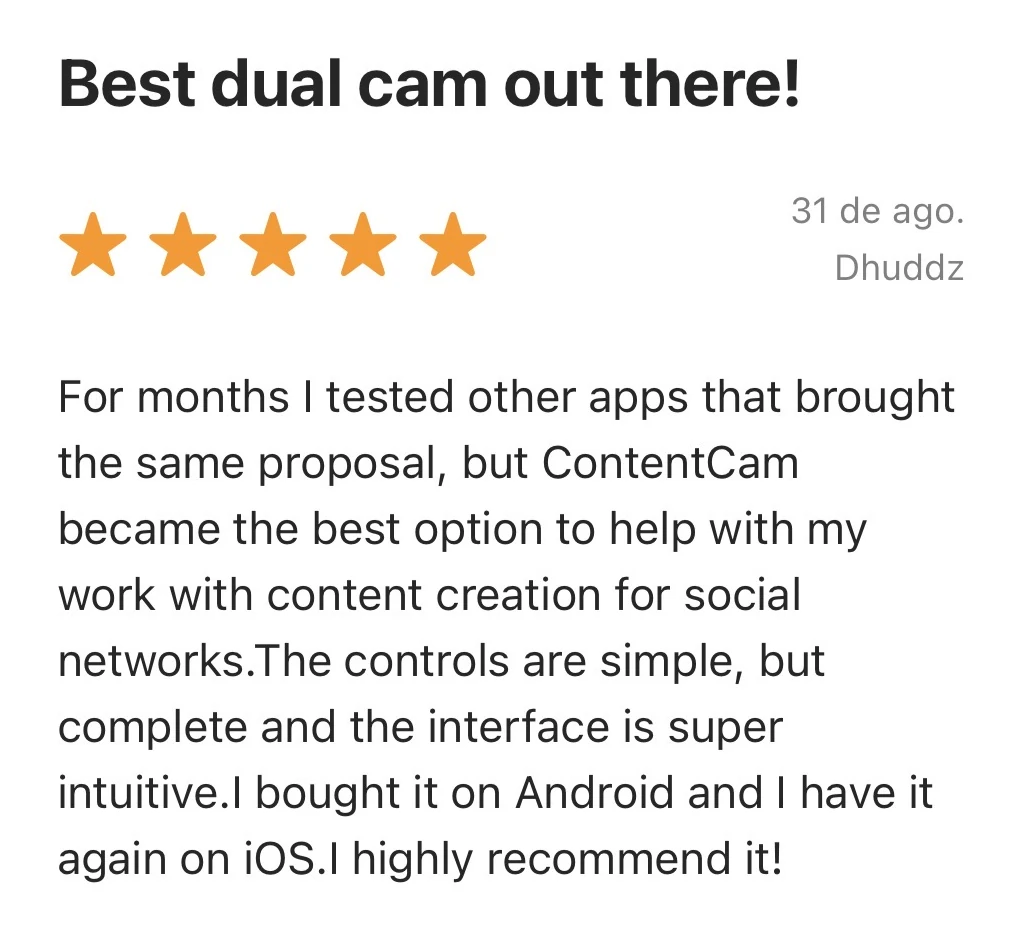
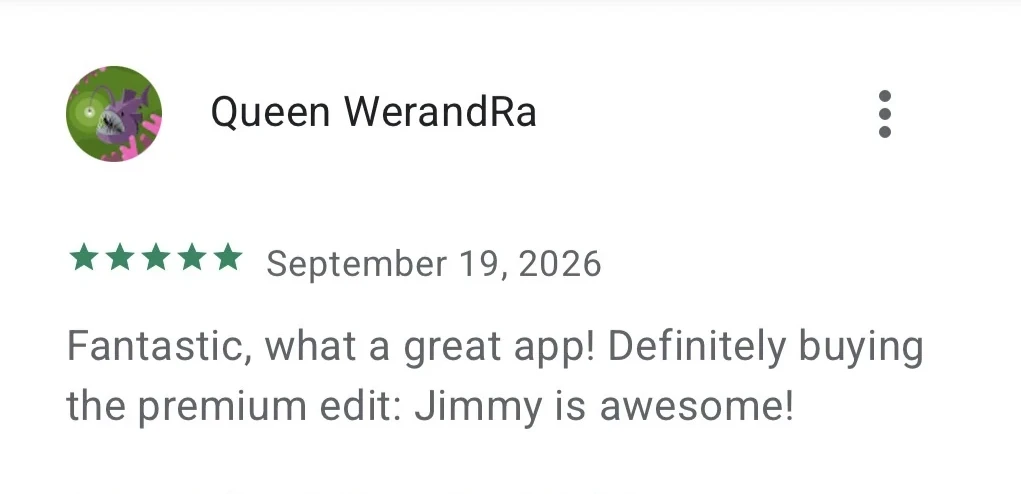
Echte Bewertungen aus dem App Store und von Google Play
Privat von Grund auf
Bleiben meine Videos auf dem Smartphone?
- Keine Registrierung, kein Konto
- Lädt deine Videos nie hoch, teilt sie nicht und speichert sie nicht
- Nimmt offline auf, keine Verbindung nötig
- Liest nie deine Fotos, sondern fügt dort nur deine Videos und Fotos hinzu
Hör auf, dasselbe Video zweimal zu filmen.
Lade die App kostenlos, nimm einen Take auf und hol dir beide Formate fertig zum Posten.


Kostenloser Download · Keine Werbung · Kein Wasserzeichen · Kein Konto nötig