Come usare fotocamera frontale e posteriore insieme su Snapchat (2026)
Apri la fotocamera di Snapchat, tocca l'icona Dual Camera nella barra degli strumenti della fotocamera, scegli un layout e poi scatta lo Snap. Snapchat registra la fotocamera frontale e quella posteriore nello stesso momento e le mette entrambe in un unico Snap. Il limite è il telefono: il centro assistenza di Snapchat indica Dual Camera per iPhone XS, XS Max, XR o successivi, e dice ancora che la versione Android arriverà «a breve». Se ti servono frontale e posteriore su Android, o vuoi le due inquadrature come clip separate, la modalità Frontale e posteriore di ContentCam fa entrambe le cose.
Dual Camera di Snapchat o Frontale e posteriore di ContentCam?
ContentCam è la scelta migliore quando la clip esce da Snapchat. Snapchat fonde le due fotocamere in un unico fotogramma già durante lo scatto e su Android non ha Dual Camera. ContentCam tiene selfie e scena in due file separati, ti fa scegliere il layout dopo e funziona su iPhone e Android.
| ContentCam Frontale e posteriore | Snapchat Dual Camera | |
|---|---|---|
| Cosa ottieni | Due file separati, selfie e scena, e in seguito Unisci in Picture in Picture o schermo diviso | Uno Snap, con entrambe le fotocamere in un unico fotogramma |
| Cambiare il layout dopo | Sì, in Unisci, dopo la registrazione | No, si decide al momento dello scatto |
| iPhone | Qualsiasi iPhone con iOS 18 o successivo (iPhone XS, XR e successivi, inclusi iPhone 15 e 16) | iPhone XS, XS Max, XR e successivi |
| Android | Telefoni Android in grado di far funzionare due fotocamere insieme; l'app offre la modalità solo dove funziona | Non ancora («sarà presto disponibile su Android») |
| Foto | Un solo tocco salva il selfie e la foto posteriore come due file separati (Premium) | Uno Snap foto con entrambe le fotocamere |
| Usare la clip altrove | Due file puliti per TikTok, Reels, YouTube o un editor, senza pubblicità e senza filigrana | Uno Snap; il riquadro resta dove l'hai messo |
ContentCam si può provare gratis, con 5 registrazioni in Frontale e posteriore prima di Premium. Ogni informazione su Snapchat qui sotto viene dal centro assistenza, dalla newsroom e dalla documentazione per sviluppatori di Snap, verificati il 5 novembre 2026 ed elencati in fondo.
Come si fa uno Snap con fotocamera frontale e posteriore?
Secondo l'assistenza di Snapchat, Dual Camera di Snapchat richiede tre tocchi:
- Apri la schermata Fotocamera di Snapchat (va bene anche la fotocamera della Chat).
- Tocca l'icona Dual Camera nella barra degli strumenti della fotocamera, sul lato dello schermo.
- Prova i layout, poi tocca il pulsante di scatto per uno Snap foto o tienilo premuto per uno Snap video.
L'assistenza di Snapchat spiega che il pulsante per girare la fotocamera cambia quale fotocamera è la vista principale. Il post di lancio di Snap dice che puoi aggiungere musica, Sticker e Lenti, e usare Dual Camera per Snap, Storie e video Spotlight.
Quali layout ha Dual Camera di Snapchat?
Dual Camera di Snapchat ha quattro layout, secondo il post della newsroom di Snap del 29 agosto 2022: schermo diviso verticale e orizzontale, Picture in Picture (il look alla BeReal) e ritaglio. Il layout si sceglie prima dello scatto. Il risultato è un unico Snap che dopo non si può più separare. ContentCam funziona al contrario: prima registri, poi provi Picture in Picture o schermo diviso in Unisci.
Esiste un filtro per fotocamera frontale e posteriore su Snapchat?
Snapchat non ha nessun filtro chiamato fotocamera frontale e posteriore. Il «filtro fotocamera frontale e posteriore» che molti cercano è Dual Camera, una modalità della barra degli strumenti e non una Lente.
Alcune Lenti usano entrambe le fotocamere. La documentazione di Lens Studio di Snap dice che «la funzione Dual Camera non è supportata su tutti i dispositivi», quindi su un telefono non supportato una Lente a due fotocamere può chiederti invece una foto o un video dal rullino.
Quali telefoni hanno Dual Camera su Snapchat?
Dual Camera di Snapchat funziona su iPhone XS, XS Max, XR e successivi, e l'assistenza di Snapchat dice che «è disponibile per tutti», non solo per i Creator. Il vuoto è Android: il post di lancio di Snap del 29 agosto 2022 prometteva «il supporto Android nei prossimi mesi», e il 5 novembre 2026 l'assistenza di Snapchat dice ancora che Dual Camera «sarà presto disponibile su Android», più di quattro anni dopo.
Perché non vedo l'icona Dual Camera su Snapchat?
- Stai usando Android. Dual Camera non è ancora arrivata su Android, su nessun telefono.
- L'iPhone è più vecchio di un iPhone XS o XR. Quei modelli non sono nell'elenco di Snapchat.
- Snapchat non è aggiornata. Aggiornala dall'App Store e riapri la fotocamera.
Come si fa uno Snap con fotocamera frontale e posteriore su Android?
Su Android, registra con la fotocamera frontale e posteriore fuori da Snapchat, poi pubblica il video su Snapchat dal rullino. L'annuncio di Memories di Snap (6 luglio 2016) spiega come usare un video del rullino in una nuova Storia.
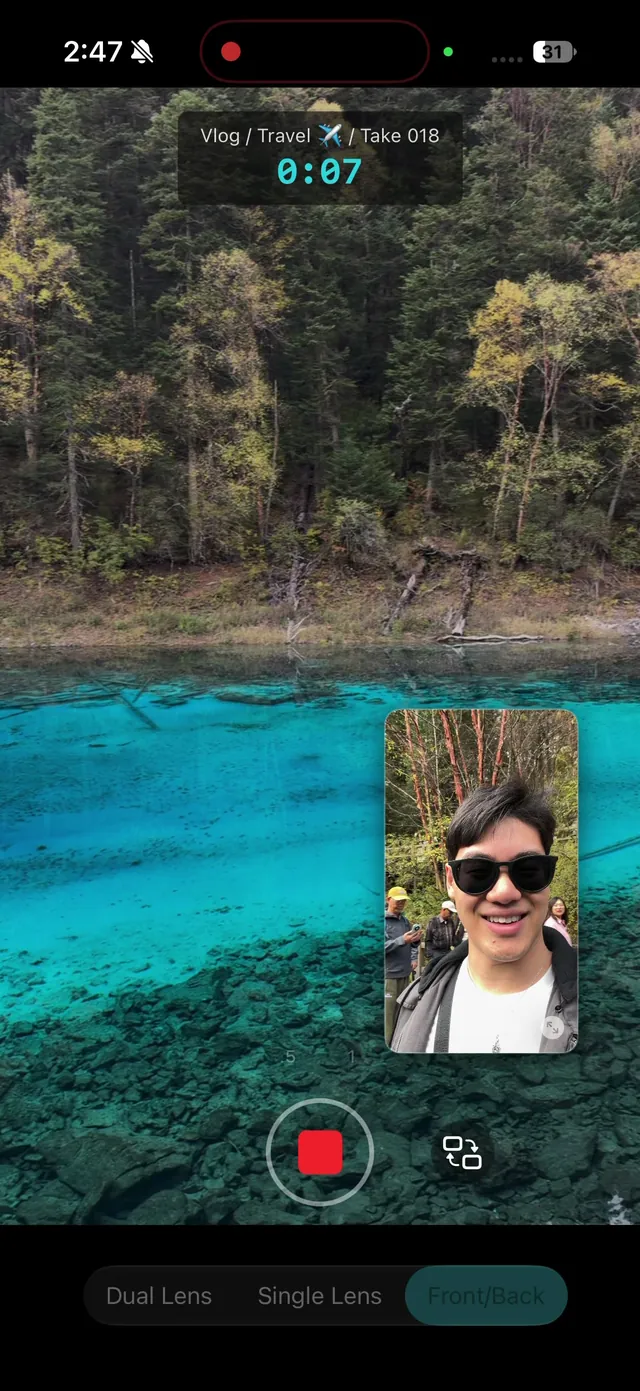
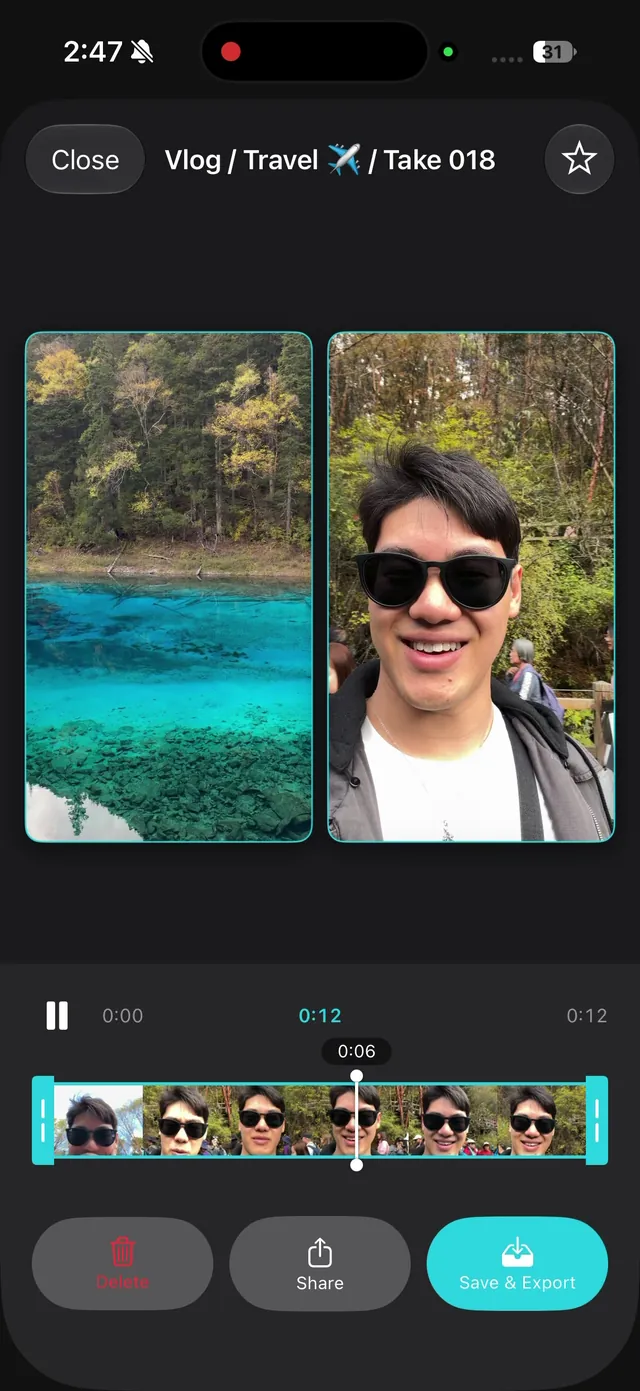
- ContentCam (qualsiasi marca). La modalità Frontale e posteriore di ContentCam funziona su Samsung, Pixel e altri telefoni Android in grado di far funzionare due fotocamere insieme, registra in HD fino a 30 fps e salva selfie e scena come due file separati. Uniscili in Picture in Picture o schermo diviso nell'app, oppure pubblica un solo file.
- Samsung Galaxy. L'app Fotocamera di Samsung ha la Doppia registrazione su alcuni telefoni con One UI 3.1 e successive, con il layout fissato prima di registrare. Samsung dice che Director's View non c'è sulle serie Galaxy S24 e S25; su quei telefoni la modalità si chiama Doppia registrazione. I dettagli sono in registrare con fotocamera frontale e posteriore su Android.
- Google Pixel. Pixel Camera non ha una modalità frontale e posteriore, quindi su un Pixel serve un'app fotocamera di terze parti come ContentCam.
Meglio Dual Camera di Snapchat o registrare frontale e posteriore con ContentCam?
Registra con ContentCam quando la clip avrà una seconda vita. Visto che le due fotocamere restano separate, un solo take può diventare uno Snap, un TikTok con il viso in un altro angolo e un cutaway per YouTube. Dual Camera di Snapchat va bene per una risposta veloce o una Storia che non uscirà mai da Snapchat.
Per Instagram, TikTok e l'app Fotocamera di iPhone, leggi come usare la fotocamera frontale e posteriore contemporaneamente.
Domande frequenti
Come si fa uno Snap con fotocamera frontale e posteriore? Nella fotocamera di Snapchat, tocca l'icona Dual Camera nella barra degli strumenti, scegli un layout e tocca o tieni premuto il pulsante di scatto. Il pulsante per girare la fotocamera cambia quale fotocamera riempie la vista principale.
Dual Camera di Snapchat funziona su Android? Non ancora. L'assistenza di Snapchat dice che «sarà presto disponibile su Android», la stessa promessa che Snap aveva fatto al lancio il 29 agosto 2022. Su Android, registra frontale e posteriore con ContentCam o con la Doppia registrazione di Samsung, poi pubblica dal rullino.
Si può fare una foto con fotocamera frontale e posteriore su Snapchat, non solo un video? Sì. In Dual Camera tocca il pulsante di scatto per uno Snap foto. Per due foto separate da modificare ognuna per conto suo, leggi come fare un selfie e una foto contemporaneamente.
Fonti, verificate il 5 novembre 2026: assistenza Snapchat, Che cos'è Dual Camera su Snapchat e come si usa e Per chi è disponibile Dual Camera su Snapchat; Snap Newsroom, Dual Camera (29 agosto 2022) e Memories (6 luglio 2016); Snap for Developers, Lens Studio: Dual Camera; Samsung US, Usare Director's View e la Doppia registrazione sul tuo telefono Galaxy. I dettagli su Pixel vengono dalle fonti della guida a frontale e posteriore su Android.
Niente Dual Camera sul tuo telefono? ContentCam registra fotocamera frontale e posteriore in un solo take su iPhone e Android, in due file separati. Provala gratis.


Articoli correlati: come usare la fotocamera frontale e posteriore contemporaneamente · fotocamera frontale e posteriore insieme su Android · come fare un selfie e una foto contemporaneamente · come girare un video reaction con il telefono · come fare un video a schermo diviso su iPhone · una foto in stile BeReal senza BeReal